
當你安裝完 WordPress,網站的所有程式檔案、外掛、主題、圖片都會存放在主機的檔案系統中。
而在主機的管理介面中,最重要、也最常用的工具之一,就是 cPanel 的檔案管理員(File Manager)。
一、如何打開 cPanel 檔案管理員
登入 cPanel 後,在主頁面找到:檔案管理員(File Manager)
點進去之後,就能看到整個網站所有檔案。
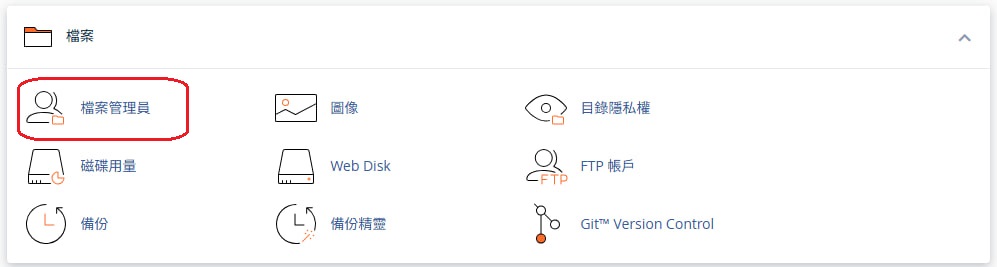
WordPress 通常會放在 public_html/
如果你有附加網域,會在 public_html/你的網域/
二、認識WordPress必看的資料夾結構
| 資料夾 / 檔案 | 作用 |
|---|---|
| wp-admin | WordPress 後台程式 |
| wp-includes | WordPress 核心檔案 |
| wp-content | 主題、外掛、圖片 |
| wp-config.php | 資料庫連線、重要設定 |
| .htaccess | 固定網址、重導向設定 |
| error_log | 錯誤紀錄 |
三、如何上傳主題與外掛
如果你的主題或外掛是 ZIP 壓縮檔,可以直接用 File Manager 安裝。
- 進入:
wp-content/themes (主題) wp-content/plugins (外掛) - 點右上角 Upload(上傳)
- 選擇 ZIP 檔案
- 上傳完成後回到資料夾 → 選 ZIP → Extract(解壓縮)
完成後,你的主題或外掛就會出現在 WordPress 後台。
四、如何備份WordPress 檔案
如果你想備份整個網站的檔案:
- 回到
public_html - 點選資料夾(不要進去裡面)
- 右上角選 Compress(壓縮)
- 選 ZIP
- 下載到你的電腦
這個 ZIP 就是你的網站完整檔案備份。
五、如何修改 wp-config.php
你可能會需要修改:
- 資料庫密碼
- 停用外掛
- 設定 WP_MEMORY_LIMIT
- 啟用除錯模式
- 設定 HTTPS
操作方法:
- 找到
wp-config.php - 右鍵 → Edit(編輯)
修改前建議先下載一份備份,
因為輸入錯一行,整個網站可能白畫面。
六、如何查看 error_log
當網站白畫面、打不開、500 錯誤時,
第一步是看錯誤紀錄:
public_html/error_log 或(若有啟用 WP Debug):wp-content/debug.log
你可以看到:
- 哪個外掛出錯
- 哪個主題衝突
- PHP 記憶體不夠
- SQL 查詢失敗
七、WordPress 壞掉時如何停用外掛
如果某個外掛讓你的 WordPress 後台整個掛掉:
- 進入
wp-content/plugins - 找到壞掉的外掛資料夾
- 右鍵 → Rename(改名)
例如把elementor改成elementor-bak
WordPress 會自動停用該外掛。
你的後台應該就能正常打開。
八、如何壓縮 / 解壓縮檔案
File Manager 支援:
- ZIP
- Gzip
- Tar
常見用途:
✔ 備份網站
✔ 上傳整站壓縮檔
✔ 解壓外掛 / 主題 ZIP
✔ 匯出網站給工程師
功能位置:
- Compress(壓縮)
- Extract(解壓縮)
九、使用 File Manager 時的新手注意事項
-
❌ 千萬不要刪除
wp-admin、wp-includes,刪了就只能重灌。 -
❌ 不要刪除 uploads 資料夾,所有圖片都會消失,網站全壞。
-
❌ 不要亂改權限(chmod),WordPress 容易壞掉。
-
❌ 不要上傳超大檔(影片、備份檔),會拖垮你的 I/O。
-
❌ 不要用中文檔名,WordPress 無法讀取。
延伸推薦:適合頻繁操作檔案的台灣 WordPress 虛擬主機
在實際使用 cPanel 檔案管理員操作 WordPress 時, 無論是上傳主題、外掛、備份整站檔案, 或直接修改 wp-config.php、查看 error_log, 都非常仰賴主機的磁碟效能與穩定度。 若主機 I/O 不足或資源被過度共用, 就容易出現上傳失敗、解壓卡住、後台變慢甚至 500 錯誤的情況。
對於經常使用 File Manager 管理 WordPress 的使用者, 建議選擇提供 SSD / NVMe 儲存、完整 cPanel 功能, 並支援壓縮、解壓與即時檔案操作的主機環境, 才能在備份、搬家或排錯時保持流暢與安全。
未錸主機的台灣 WordPress 虛擬主機方案, 採用高速 SSD 儲存架構, 搭配完整 cPanel 檔案管理功能與穩定資源配置, 適合需要自行管理檔案、外掛與主題的 WordPress 新手與進階使用者, 也能有效降低檔案操作導致網站異常的風險。
了解 WordPress 主機在檔案管理與效能上的差異:
https://prehost.cc/virtual-host/tw-wordpress.html
若你經常需要手動上傳檔案、備份整站、 或在網站異常時直接透過 File Manager 排錯, 選擇穩定、效能充足的主機環境, 才能讓這些操作真正成為「解決問題的工具」,而不是新的風險來源。
立即選購適合 WordPress 檔案管理操作的台灣虛擬主機:
https://my.prehost.cc/store/tw-wordpress