
如果你的網站網址還是 http:// 開頭,瀏覽器會顯示「不安全」提示,
不僅影響使用者信任,也會影響搜尋排名與網站功能。
一、什麼是 SSL / HTTPS?為什麼一定要設定?
在網站傳輸中,HTTP 屬於不安全的協定,資料會以明碼方式在網路上傳遞,一旦有人攔截流量,就可能讀到你的帳號密碼或敏感資訊。相反地,HTTPS 會透過憑證進行加密,讓資料在傳輸過程中無法被竊取,同時瀏覽器也會顯示安全鎖頭標示,提升信任度。
對 WordPress 來說,啟用 HTTPS 更是必要。除了能確保登入帳密不被攔截之外,Google SEO 也會優先收錄安全網站;如果你的網站使用 WooCommerce 做電商,更是強制必須啟用 HTTPS 才能正常運作。許多外掛也會在非加密的 HTTP 下出現錯誤,因此使用 HTTPS 不僅提升安全性,也能讓整個 WordPress 網站的功能與可靠度更完整。
二、先確認你的 SSL 是否已經成功安裝
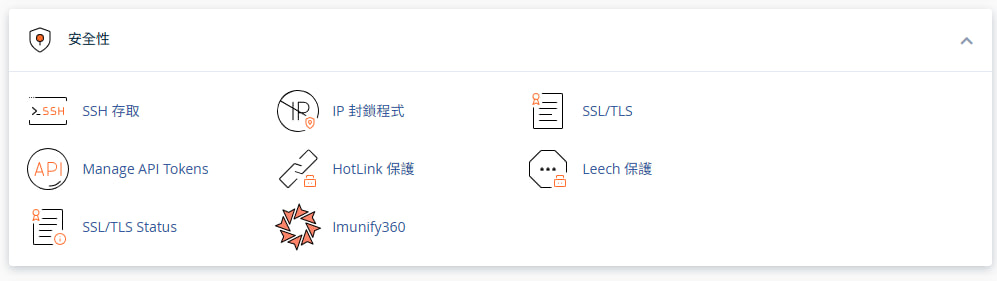
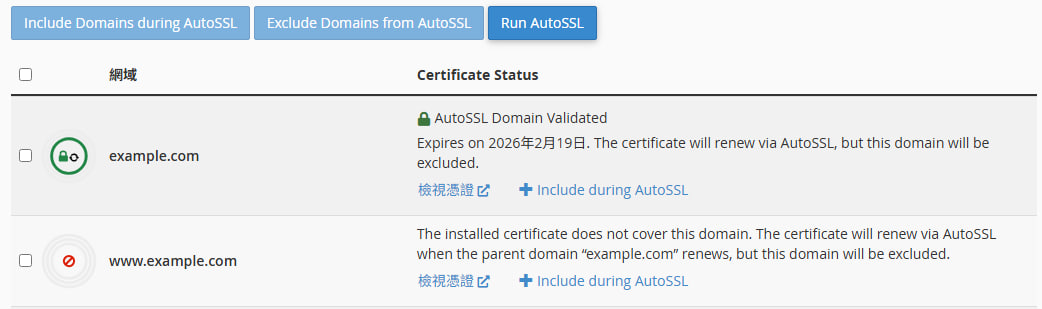
當你登入 cPanel 後,可以在「SSL/TLS Status」或「Security → SSL/TLS」中查看目前網站的 SSL 狀態(不同主機介面可能略有差異,但功能相同)。如果你看到綠色鎖頭或「AutoSSL 已啟用」的標示,代表你的網域 SSL 憑證已自動安裝完成,例如:
-
example.com
-
www.example.com
-
mail.example.com
這些網域都已經具備有效的 HTTPS 安全憑證。
若某些網域顯示「尚未安裝」或「無效」,則代表 SSL 尚未啟用,你需要執行 AutoSSL 來完成安裝(下一步會教你怎麼做)。
三、如何一鍵安裝 SSL(使用 cPanel AutoSSL)
cPanel 內建 AutoSSL 功能,可以自動替你的網域申請並安裝免費 SSL 憑證。
操作方式非常簡單:
-
打開 SSL/TLS Status
-
全選所有要安裝憑證的網域
-
點擊 Run AutoSSL(執行 AutoSSL)
系統會開始替你的網域部署 SSL,一般約 30 秒內就會生效。
只要你的 DNS 已正確指向主機,AutoSSL 大多能一次成功。
四、讓 WordPress 正式啟用 HTTPS
即使 SSL 已經安裝,有些 WordPress 網站仍會顯示「不安全」。
原因通常是:
WordPress 的站點網址仍維持 HTTP,需要手動改成 HTTPS。
請依照以下步驟調整:
-
進入 WordPress 後台
-
前往 設定 → 一般
-
修改以下兩項設定:
-
WordPress 網站網址(URL):改為
https://你的網域 -
網站網址(URL):改為
https://你的網域
-
-
按下 儲存
這個步驟非常重要,如果網址沒有改成 HTTPS,網站仍會以 HTTP 載入,瀏覽器就會顯示「不安全」。
五、強制所有訪客使用 HTTPS
即使你已經啟用 SSL,訪客仍可能透過 HTTP 方式開啟網站,因此必須設定強制跳轉,確保所有流量都使用 HTTPS。
方法一(推薦):使用 .htaccess 強制導向 HTTPS
-
登入 cPanel,打開 File Manager(檔案管理員)
-
進入 public_html
-
找到
.htaccess檔案-
若沒有看到,請啟用「顯示隱藏檔案」
-
-
編輯
.htaccess並加入規則
儲存後,所有 HTTP 流量將自動跳轉到 HTTPS,確保網站全站加密運作。
六、如果網站出現「不安全」?常見原因與解法
就算 SSL 和跳轉都設定完成,網站依然有可能顯示「不安全」。
最常見的原因是 Mixed Content(混合內容):
頁面同時載入了 HTTP 與 HTTPS 的資源。
常見原因包含:
-
圖片仍使用
http:// -
外部 CSS / JS 以
http://載入 -
主題或外掛內部寫死 HTTP URL
-
舊網址未完全更新
-
CDN(例如 Cloudflare)設定錯誤或未啟用 HTTPS
解決方法
✔ 方法 1:使用 Really Simple SSL 外掛(最簡單)
安裝後外掛會自動處理混合內容、修復 HTTP 資源,對新手最友善。
✔ 方法 2:手動搜尋並取代 HTTP → HTTPS
你可以透過以下工具將舊網址全面替換:
-
Better Search Replace(外掛)
-
WP-CLI search-replace(適合熟悉指令者)
將所有舊的 http://你的網域 替換成 https://你的網域,即可修復大部分混合內容問題。
七、SSL 安裝失敗?可能原因與排查
如果 AutoSSL 執行時出現錯誤,大多與網域設定或環境有關,通常可從以下幾點排查:
-
DNS 尚未正確指向主機
A 記錄設定錯誤是最常見原因,請確認網域的 A 記錄是否正確。 -
域名尚未完全生效
新購買或剛更換 DNS 的網域,需要等待 1~24 小時的生效時間。 -
舊憑證或重複憑證卡住
若先前安裝過其他 SSL,可能會造成衝突。可先移除舊憑證,再重新申請 AutoSSL。 -
www 與非 www 缺少 A 記錄
記得example.com與www.example.com都需要正確指向同一台主機。 -
防火牆阻擋憑證驗證
雖然比較少見,但若主機封鎖驗證 IP,也會導致無法簽發。
如果你使用的是 FutureHost / 未錸主機,可以直接聯繫客服,技術人員會快速協助處理。
八、設定完成後,如何確認 HTTPS 是否正常?
設定完成後,可以透過以下方式檢查 HTTPS 是否啟用成功:
-
方法 1:直接開啟網站是否出現「鎖頭符號」
若看到鎖頭,代表 SSL 啟用成功。 -
方法 2:開啟 Chrome 開發者工具 → Console
若沒有 Mixed Content 或錯誤訊息,表示網站已正常以 HTTPS 運行。 -
方法 3:使用 SSL Labs 測試網站安全性
https://www.ssllabs.com/ssltest/ -
方法 4:使用 Why No Padlock 工具檢查混合內容問題
https://www.whynopadlock.com/
延伸推薦:適合 SSL 與 HTTPS 穩定運作的台灣 WordPress 虛擬主機
在完成 SSL 安裝、強制 HTTPS 與混合內容修復後, 主機環境的穩定性就會直接影響憑證是否能長期正常運作。 若主機 DNS、AutoSSL 或資源配置不完善, 常會出現憑證反覆失效、Mixed Content 無法完全修復等問題。
對於 WordPress 與 WooCommerce 網站而言, 選擇支援 cPanel AutoSSL、DNS 設定完整的台灣機房主機, 能確保 HTTPS 自動續期、憑證快速部署, 同時降低瀏覽器顯示「不安全」的風險。
未錸主機提供的台灣 WordPress 虛擬主機方案, 內建 cPanel AutoSSL、支援 www 與非 www 憑證自動簽發, 並搭配穩定的 DNS 與主機環境, 非常適合需要長期維持 HTTPS 與 SEO 表現的 WordPress 使用者。
了解 WordPress 主機方案的 SSL 與安全性特色:
https://prehost.cc/virtual-host/tw-wordpress.html
若你已完成 HTTPS 設定, 並希望避免日後因憑證、DNS 或主機環境問題影響網站安全與排名, 建議直接選擇支援完整 SSL 自動化的主機方案, 讓網站長期維持安全與穩定。
立即選購台灣 WordPress 虛擬主機:
https://my.prehost.cc/store/tw-wordpress