
無論是一般企業網站、部落格,或是 WooCommerce 商店,在 WordPress 運作的過程中,都會消耗主機的 CPU、RAM、I/O 等資源。
以下帶你完整了解 cPanel 裡的 CPU / RAM / I/O 使用量,並教你如何判斷是否正常、何時需要處理、以及如何改善。
一、如何在 cPanel 查看資源使用頁面?
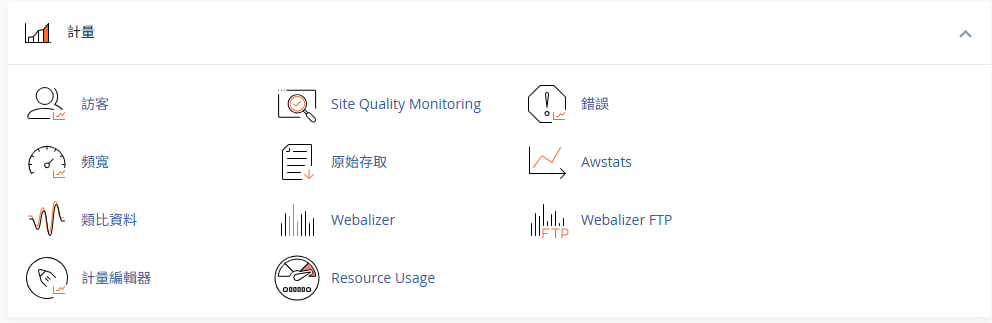
登入 cPanel 後,你可以在首頁或 Metrics(統計)區域看到:Resource Usage(資源使用狀況)
點進去後,你會看到以下資訊:
-
CPU 使用率
-
RAM(記憶體)使用量
-
I/O 使用量
-
掛起程序(Entry Processes)
-
Faults(資源超載次數)
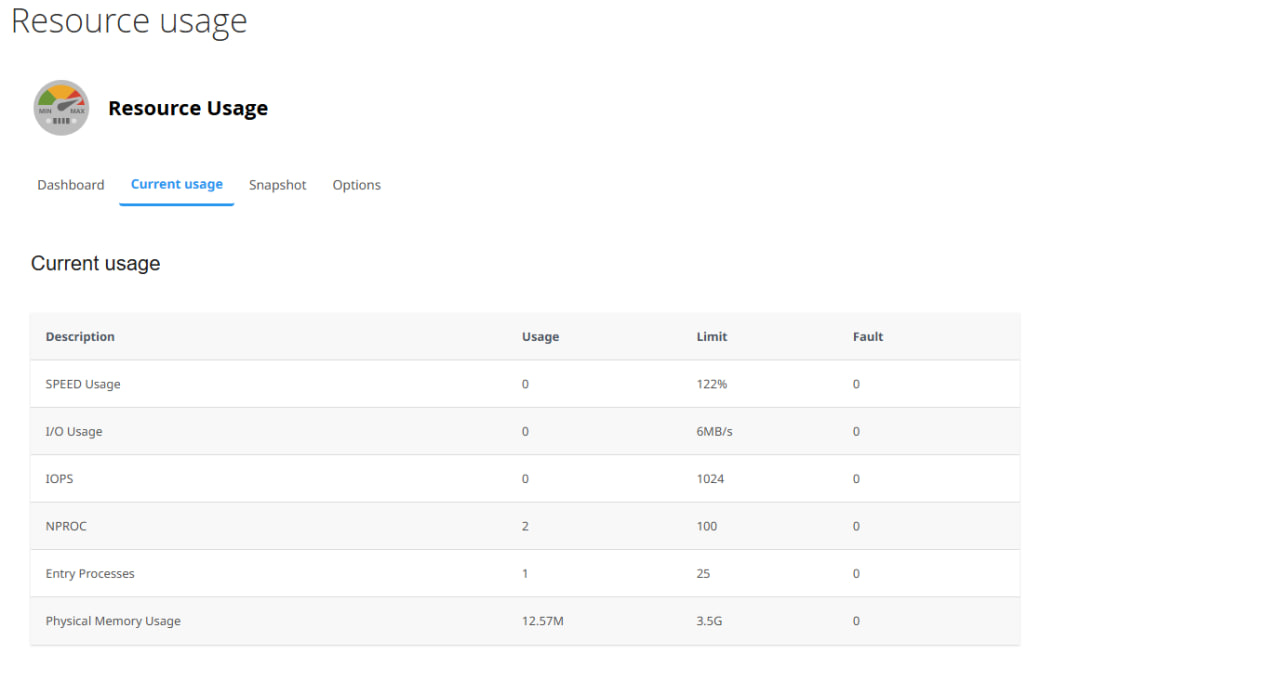
二、Resource Usage 頁面顯示什麼?
進入資源使用頁面後,你通常會看到一段提示,例如:
-
Your site is not hitting resource limits(正常)
-
Your site has been limited within the past 24 hours(曾達上限)
接下來會出現詳細圖表,通常包含:
-
CPU Usage(CPU)
-
Memory Usage(RAM)
-
I/O Usage(磁碟輸出入)
-
Entry Processes(同時執行程序數)
-
Number of Processes(程序數量)
-
Faults(資源不足次數)
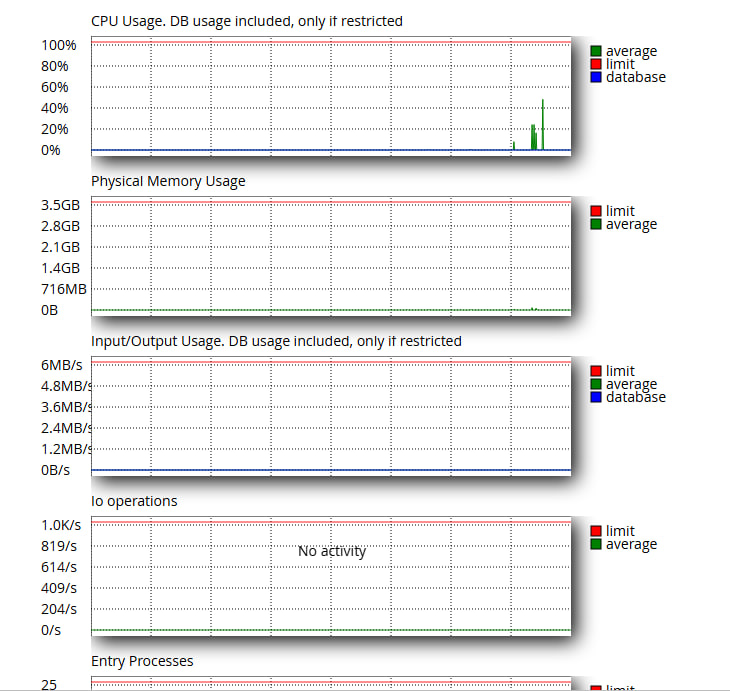
每一項數值都代表不同的 WordPress 負載狀況。
接下來我會用最簡單的方式逐一解釋。
三、什麼是 CPU 使用量?什麼情況會飆高?
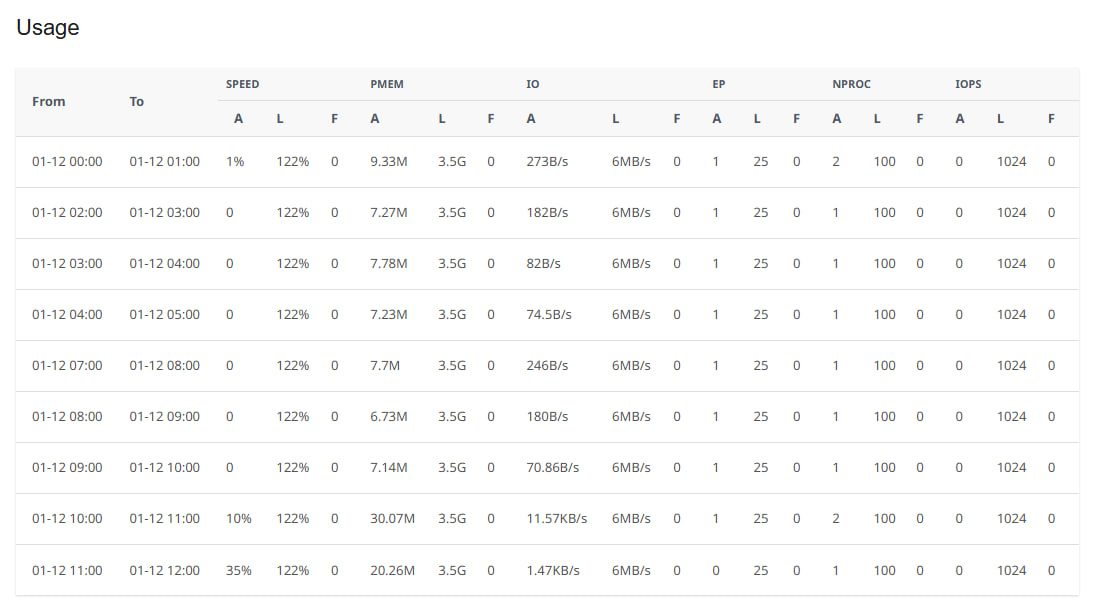
CPU 使用量代表 WordPress 正在「運算」多少工作。
例如:
-
結帳運算
-
外掛執行大量查詢
-
很多訪客同時瀏覽
-
排程(wp-cron)大量執行
-
主題效能差
-
文章或商品數太多造成查詢負擔
正常情況:CPU 會上下波動,但不會長時間滿格。
異常情況:CPU 長時間接近 100% 或常被限制,代表:
-
外掛過重
-
SQL 查詢過慢
-
站內有人爬蟲狂抓資料
-
訂單量太大
-
主題效能差
這時候網站會變慢,甚至無法讀取。
四、什麼是 RAM使用量?
RAM 代表 WordPress 在執行程式時所需的「臨時記憶體」。
包括:
-
PHP 運算時的暫存
-
載入外掛的程式碼
-
主題渲染內容
-
查詢大量資料時的暫存空間
RAM 常見問題:
-
如果 RAM 過低 → WordPress 容易出現 500/白畫面
-
若超出主機提供的 RAM → 會出現 Faults(資源不足)
五、什麼是 I/O 使用量?
I/O(Input/Output)代表網站讀寫磁碟的速度與量。
例如:
-
讀取圖片
-
載入大量商品資料
-
外掛產生 log 檔
-
匯入 CSV
-
自動備份正在運作
-
外掛掃描或安全防火牆寫檔案
如果 I/O 過高,情況會比 CPU 更嚴重:
-
網站會「卡住很久才讀取」
-
WooCommerce 後台打不開
-
需要讀取大量檔案的頁面會超時
-
Google PageSpeed 會變差
正常情況下,I/O 應該是低起伏。
「波形像鋸齒」代表網站不穩定。
六、什麼是 Entry Processes?
Entry Processes 指的是「同時有幾個 PHP 程式在處理」。
它不是 CPU,也不是 RAM,
而是 同時訪客數量與 PHP 門檻。
如果同時有太多訪客,或外掛反覆呼叫 PHP,就會超過限制。
常見情況:
-
爬蟲大量進站
-
Elementor / WooCommerce 請求太多
-
排程 wp-cron.run 重複執行
-
外掛互相呼叫 API
超出 Entry Processes → 出現 508 Resource Limit Reached。
七、什麼是 Faults?
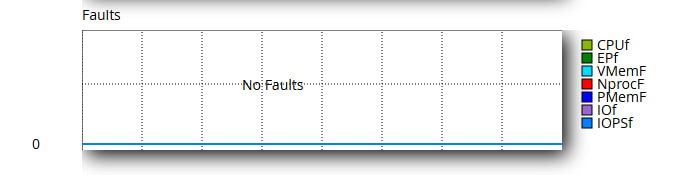
Faults 代表你的網站曾觸發資源不足:
-
CPU 爆滿
-
RAM 不足
-
I/O 過載
如果 Faults 數量明顯上升,代表:
-
主機不足
-
你該優化 WordPress
-
外掛負載不正常
這是一個非常重要的警告訊號。
八、哪些狀況代表你的 WordPress 已經需要處理?
下面情況之一,就代表網站有過載問題:
-
CPU 長期在 90% 以上
-
RAM 經常接近上限
-
I/O 呈鋸齒狀或長期滿格
-
Entry Processes 達最大值
-
Faults 每天都在新增
-
網站偶爾卡住或後台很慢
越早處理,就越不會影響 SEO、使用者體驗與訂單。
九、如何改善 WordPress 資源使用量?
你可以從以下方向著手:
1. 停用不必要的外掛
特別是大型外掛(Elementor、WooCommerce 插件、備份外掛)。
2. 關閉高耗能排程
可以將 wp-cron 停用,改用 cPanel Cron Job 取代。
3. 使用快取外掛
如 LiteSpeed Cache / WP Rocket。
4. 優化圖片與媒體
使用 WebP 或壓縮工具。
5. 若網站持續高流量
→ 升級主機方案(如 VPS 或進階虛擬主機)。
延伸推薦:適合高負載與資源優化的台灣 WordPress 虛擬主機
當你開始透過 cPanel 的 Resource Usage 觀察 CPU、RAM、I/O 與 Faults 後, 其實就已經進入「主機效能管理」的階段。 若網站經常接近資源上限,即使外掛與設定再怎麼優化, 仍可能因主機環境限制而影響整體穩定性。
對於流量逐漸成長、或使用 WooCommerce、Elementor 等高負載外掛的網站, 建議選擇台灣機房、資源配置清楚的 WordPress 虛擬主機, 才能在尖峰時段維持後台順暢、前台快速回應, 同時避免頻繁出現 Faults 或 508 錯誤。
未錸主機提供的台灣 WordPress 虛擬主機方案, 採用清楚標示的 CPU、RAM 與 I/O 配額, 並搭配 cPanel 即時資源監控, 非常適合需要長期觀察效能、逐步升級架構的 WordPress 使用者。
了解 WordPress 主機方案效能與升級建議:
https://prehost.cc/virtual-host/tw-wordpress.html
若你發現 CPU、RAM 或 I/O 已經長期接近上限, 建議直接評估更高資源配置的方案, 避免效能瓶頸影響 SEO、使用者體驗與電商轉換率。
立即選購台灣 WordPress 虛擬主機:
https://my.prehost.cc/store/tw-wordpress