
網站上線後,想知道有哪些關鍵字帶來曝光、多少人從 Google 搜尋點進網站,可以使用免費的 Google Search Console。本篇將帶你從新增網站開始,在主機 cPanel 設定 DNS TXT 記錄,完成網站擁有權驗證,再認識基本的搜尋成效指標。
本文圖片中的實際網域與驗證資訊已遮蔽或移除。內文統一使用 example.com 示範,操作時請換成自己的網域;驗證碼必須從自己的 Google Search Console 複製。
一、開始前:確認網域的 DNS 管理位置
請先準備 Google 帳號、網站網域,以及具備 DNS 編輯權限的管理帳號。網站放在我們的主機,不代表 DNS 一定由這台主機管理;請確認網域目前使用的名稱伺服器(Nameserver)所對應的 DNS 服務。
- DNS 由本主機管理:依照本文,在 cPanel 的 Zone Editor 新增記錄。
- DNS 由 Cloudflare 或其他服務商管理:請前往該服務商的 DNS 管理頁面新增 TXT。
不確定管理位置時,可向主機或網域服務商確認。若記錄加在未使用的 DNS 平台,Google 將無法透過公開 DNS 查到它。
二、登入 Google Search Console 並新增網站
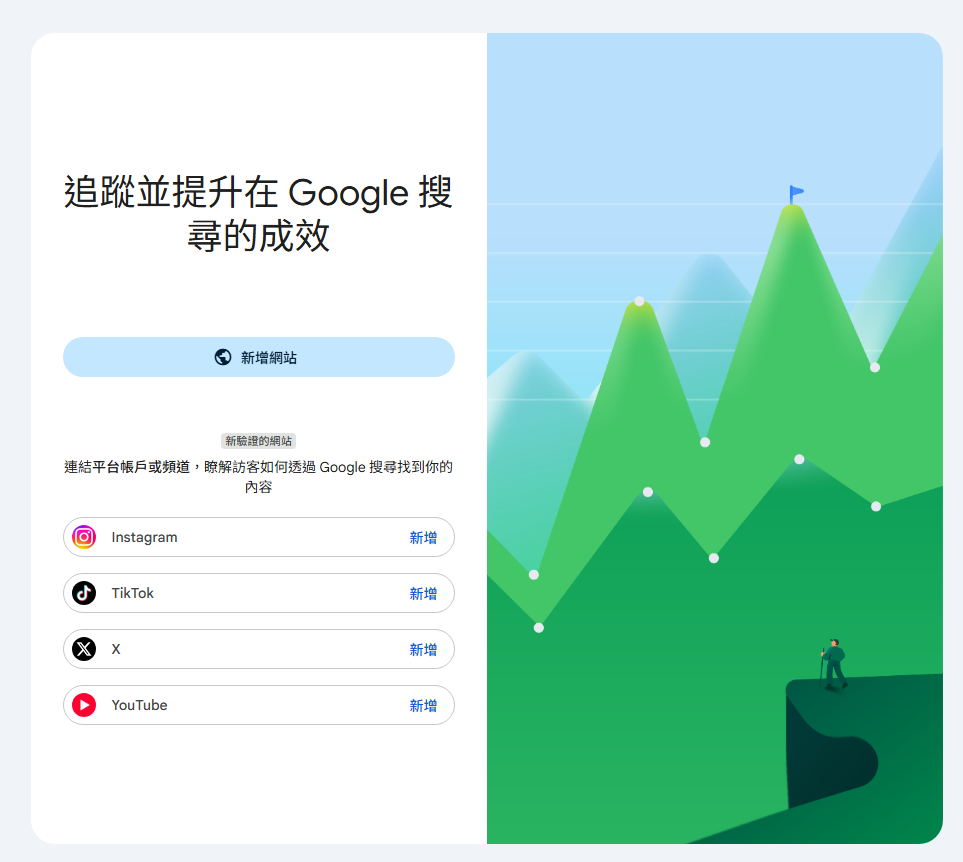
前往 Google Search Console,使用管理網站的 Google 帳號登入,點選「新增網站」。已有其他網站資源的帳號,也可以從資源選單新增資源。
在「選取資源類型」視窗選擇左側「網域」,輸入自己的網域,例如 example.com,再點選「繼續」。不需要加上 https:// 或頁面路徑。若要查看整個網站,請填入根網域,不要只填入 www 子網域。
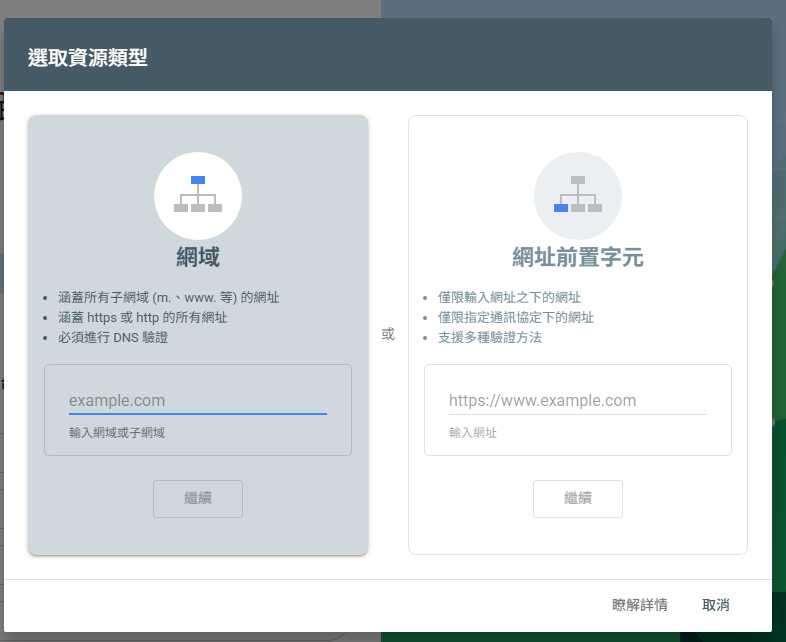
「網域」資源可整合該網域底下的子網域與 HTTP、HTTPS 網址資料,並透過 DNS 驗證擁有權。
三、複製 Google 提供的 TXT 驗證記錄
在「透過 DNS 記錄驗證網域擁有權」視窗中,確認記錄類型為「TXT」,然後按「複製」。請保留此視窗,稍後回來完成驗證。
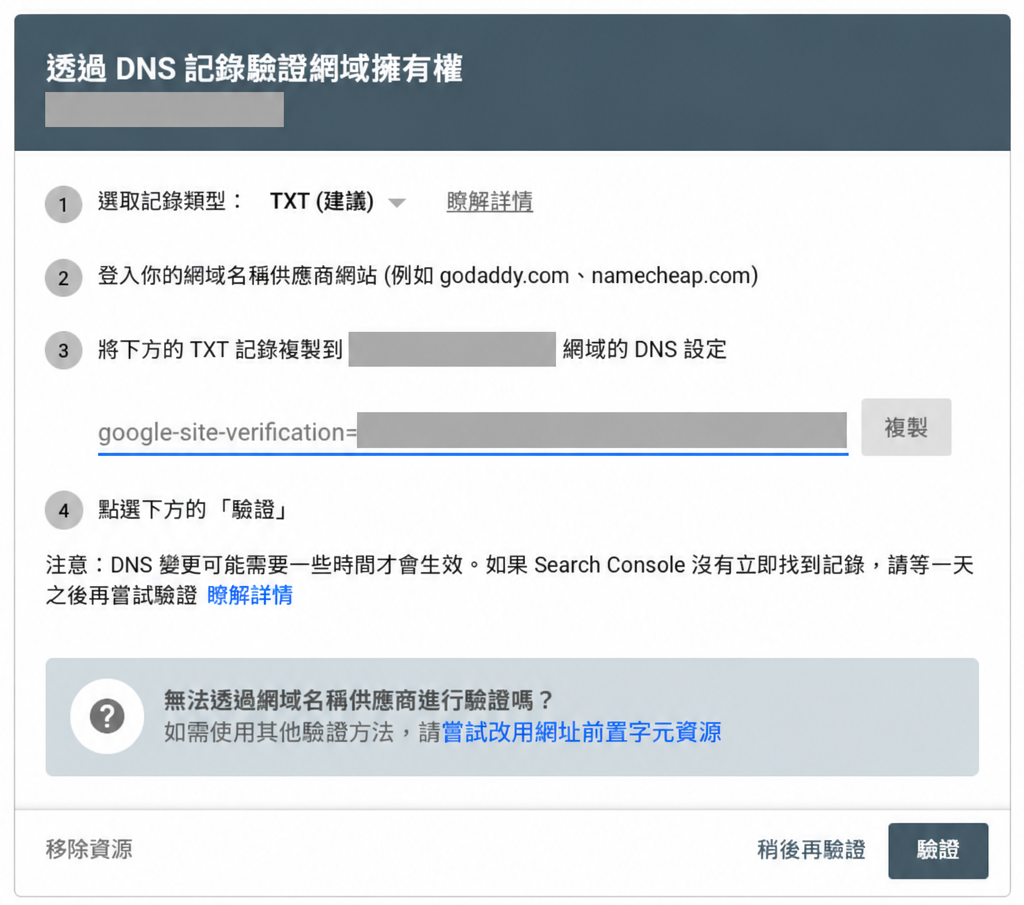
記錄值會以 google-site-verification= 開頭。請複製整段內容,包含等號後的專屬驗證碼,不要使用教學圖片中的遮蔽內容或自行輸入的示範文字。
四、前往主機 cPanel 新增 TXT 記錄
步驟一:開啟 Zone Editor
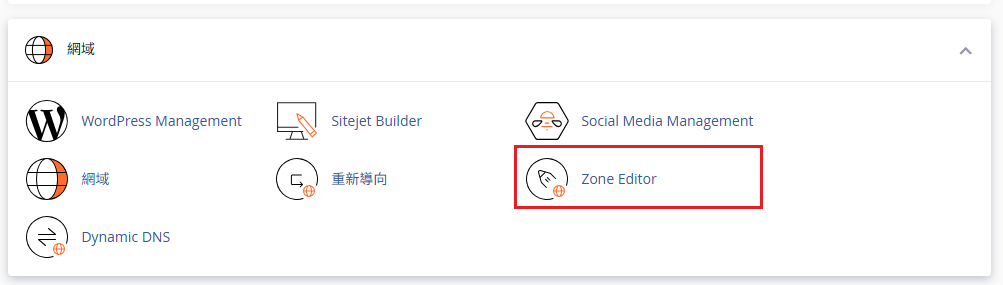
登入主機 cPanel,在「網域」工具區點選「Zone Editor」。也可以在右上角 Search Tools 搜尋框輸入「Zone」,尋找區域編輯器。
步驟二:選擇要驗證的網域
找到自己的網域,點選旁邊的「Manage(管理)」。請確認選擇的網域與 Search Console 輸入的網域一致。
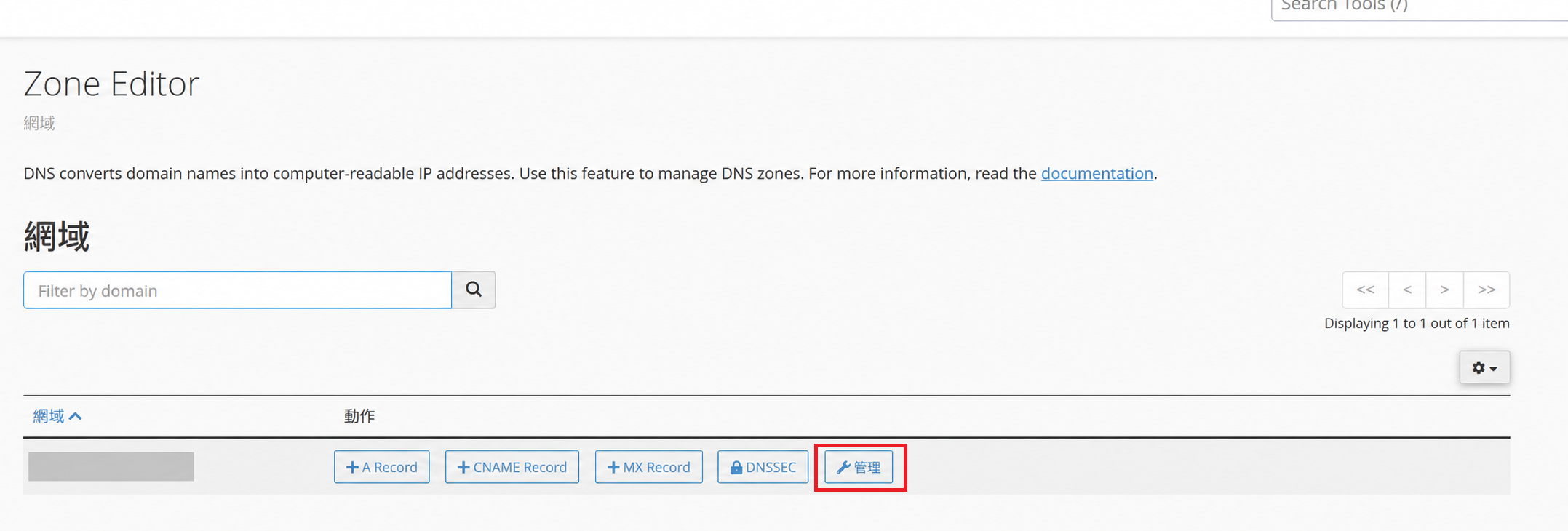
步驟三:新增 TXT
點選右上方「新增記錄」旁的下拉箭頭,選擇「Add “TXT” Record」。新增一列後,確認 Type 為 TXT,再依照下表填寫。
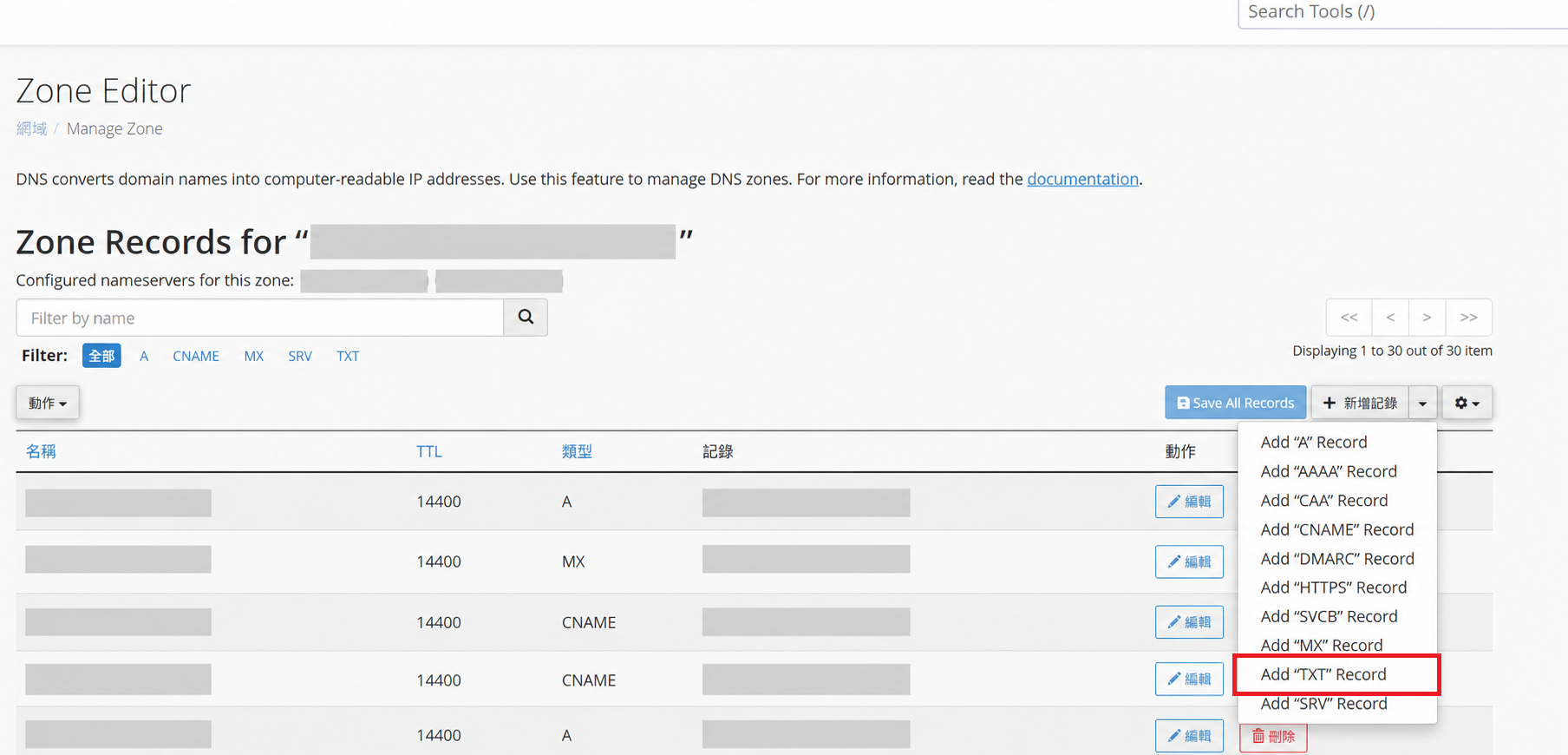
| 欄位 | 填寫方式 |
|---|---|
| Name/名稱 | 填入自己的完整網域,例如 example.com.;結尾的點可能由系統自動補上。 |
| TTL | 保留預設值即可;圖片中的 14400 只是範例,並非 Google 指定值。 |
| Type/類型 | TXT |
| Record/記錄值 | 貼上 Google 提供的完整 google-site-verification=… 內容。 |
步驟四:儲存記錄
點選「Save Record(儲存記錄)」或介面對應的儲存按鈕,確認清單中出現新增的 TXT。請新增獨立記錄,保留既有的郵件驗證或其他 TXT 記錄。
五、回到 Google 完成驗證
儲存 TXT 後,回到 Google Search Console 按「驗證」。若顯示擁有權驗證成功,即可進入該網站資源。若暫時找不到記錄,請先確認網域、DNS 平台與記錄值,再等待 DNS 更新後重試;更新時間視 DNS 設定與快取而定。
驗證成功後請保留 TXT 記錄。Google 會定期確認驗證是否仍有效,移除記錄可能影響後續的資源存取權限。
六、驗證完成後,如何查看網站 SEO 成效?
進入網站資源後,開啟「成效」或「搜尋結果」報表,選擇要觀察的日期區間,先認識以下四個指標。新加入的資源可能需要數天才有資料可查看。
| 指標 | 用途 |
|---|---|
| 總點擊次數 | 觀察使用者從 Google 搜尋結果點進網站的次數。 |
| 總曝光次數 | 了解網站在搜尋結果中獲得曝光的情況。 |
| 平均點閱率(CTR) | 點擊次數除以曝光次數,了解曝光轉為點擊的比例。 |
| 平均排名 | 觀察所選範圍內的平均搜尋位置;不是每位使用者搜尋時的固定名次。 |
接著查看「查詢」中的搜尋字詞與「網頁」中的頁面表現,並比較前後兩個相同長度的期間。遇到曝光多、點擊少的頁面,可以先檢查標題與內容是否符合該查詢的需求,再持續追蹤變化。
完成驗證的用途是開通資料檢視與管理權限,本身不保證排名提升。後續仍需持續改善內容與網站品質。
七、常見問題
Q:cPanel 找不到 Zone Editor 或 TXT 選項?
可能是主機方案尚未開放相應的 DNS 編輯功能,請聯繫主機服務商確認。
Q:TXT 已新增,為什麼還無法驗證?
請確認記錄新增在實際管理 DNS 的平台、名稱對應正確網域,且驗證碼完整無誤。確認後再等待 DNS 更新,回到 Search Console 重試。
Q:可以將 TXT 當成文字檔上傳到網站目錄嗎?
不行。本文的 TXT 是 DNS 記錄,必須在 DNS 管理介面新增;不是上傳 .txt 檔案。