
這篇教學將帶您從「會員中心」登入主機後台,使用 WP Toolkit 一鍵安裝完成 WordPress 架站。
即使您是第一次使用主機,也能在 10 分鐘內完成整個架站流程。
一、登入未錸主機會員中心
- 前往 未錸主機會員中心,點右上角「登入」。

二、進入我的服務並開啟主機管理頁面
- 登入後,點選上方選單「服務 → 我的服務」。
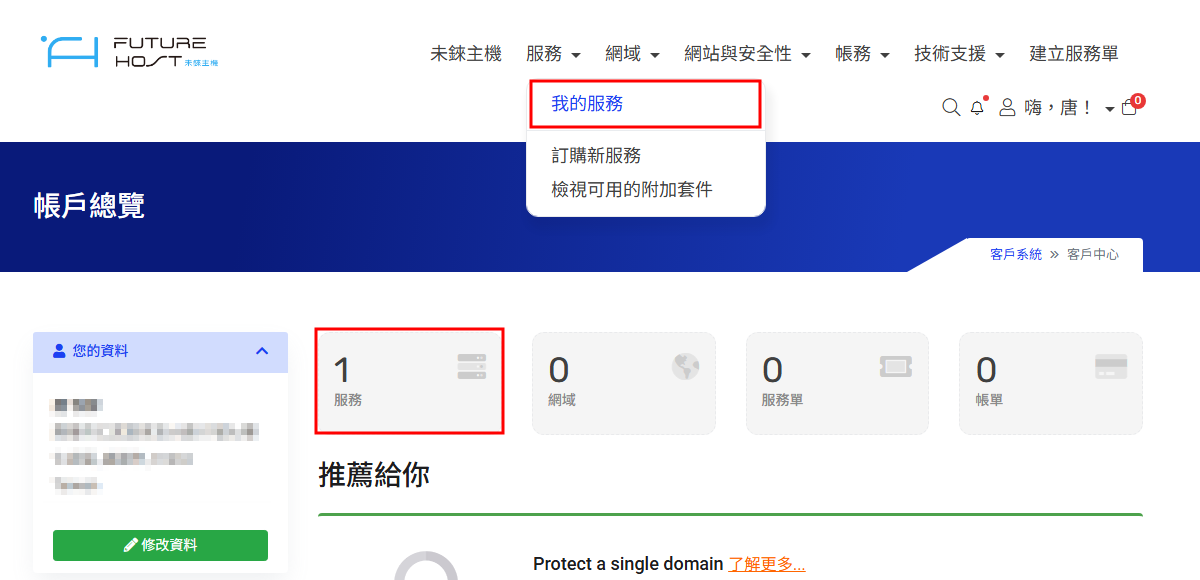
- 找到您的 WordPress 主機方案(例如:Taiwan-WP-1),點擊進入詳細資訊。
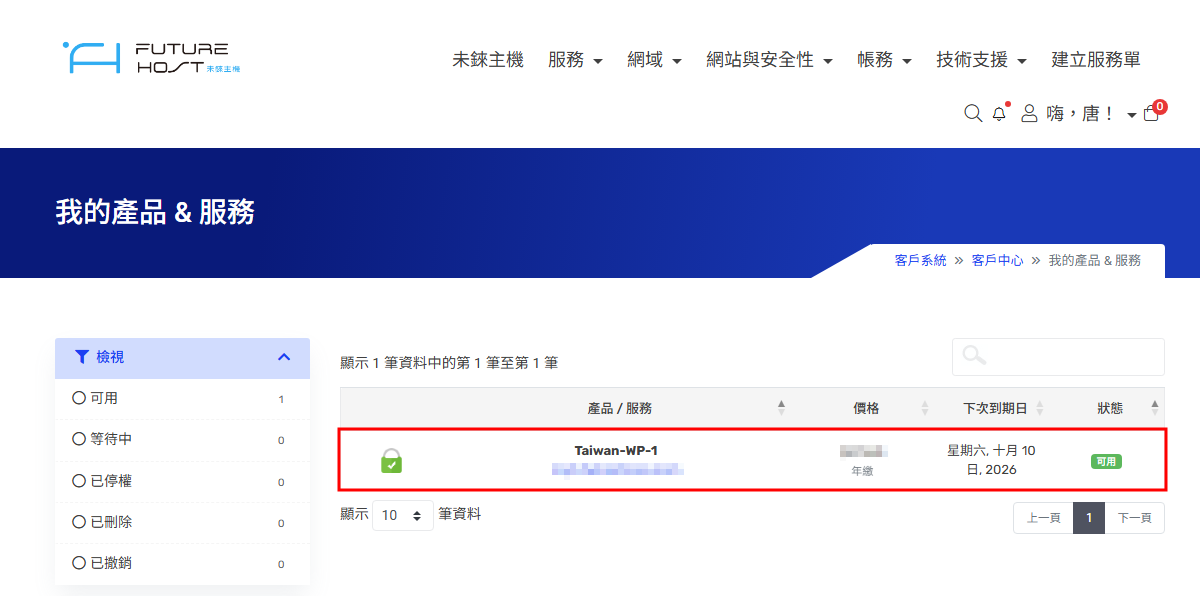
- 進入後,點左側的「登入 cPanel」按鈕,即可自動登入主機控制台。
✅ 若按鈕無法自動登入,請確認瀏覽器未封鎖彈出視窗。
三、在 cPanel 開啟 WordPress Management
進入 cPanel 後,請在左側導覽列或主畫面的「網域」區塊中找到 WordPress Management 或 WP Toolkit。
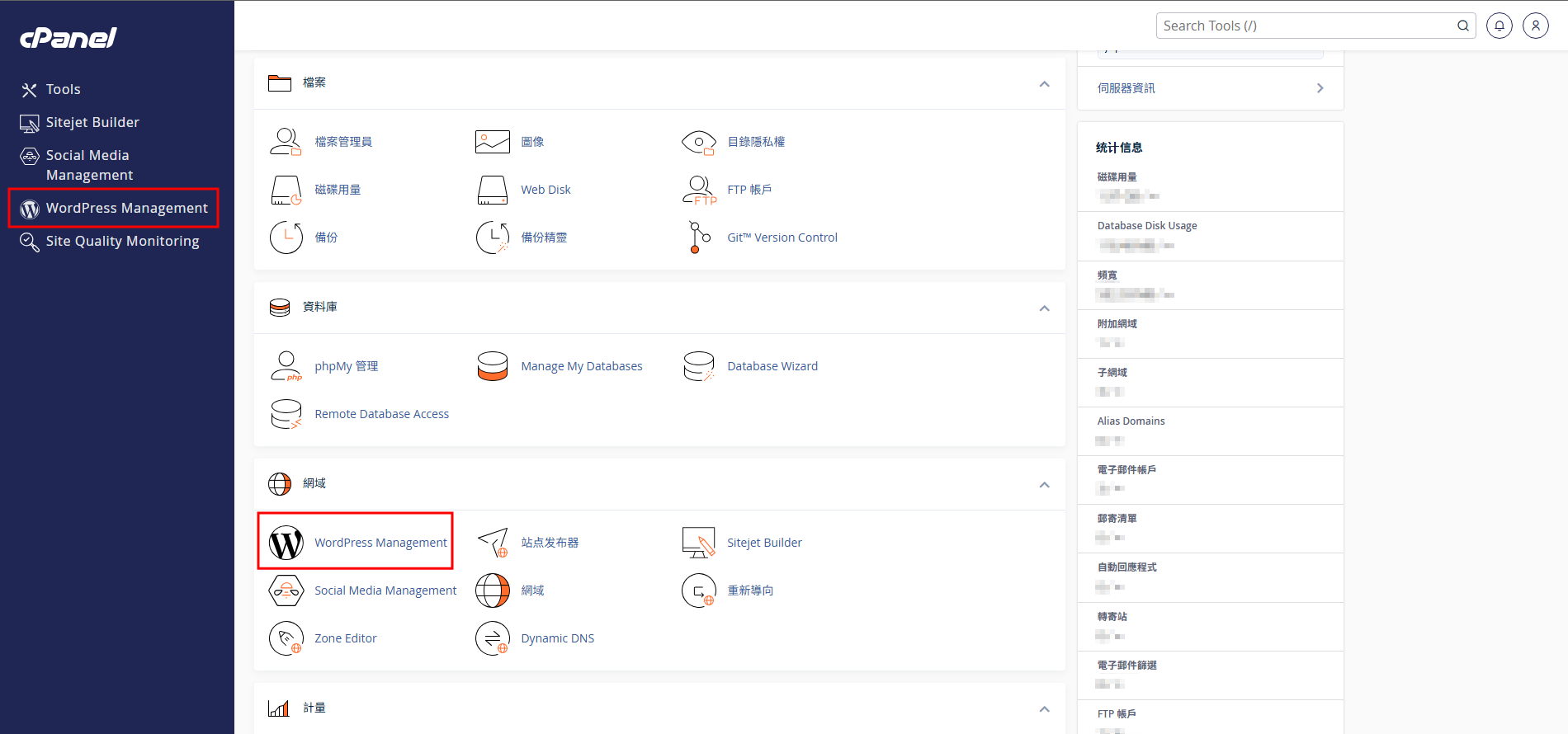
四、開始安裝 WordPress
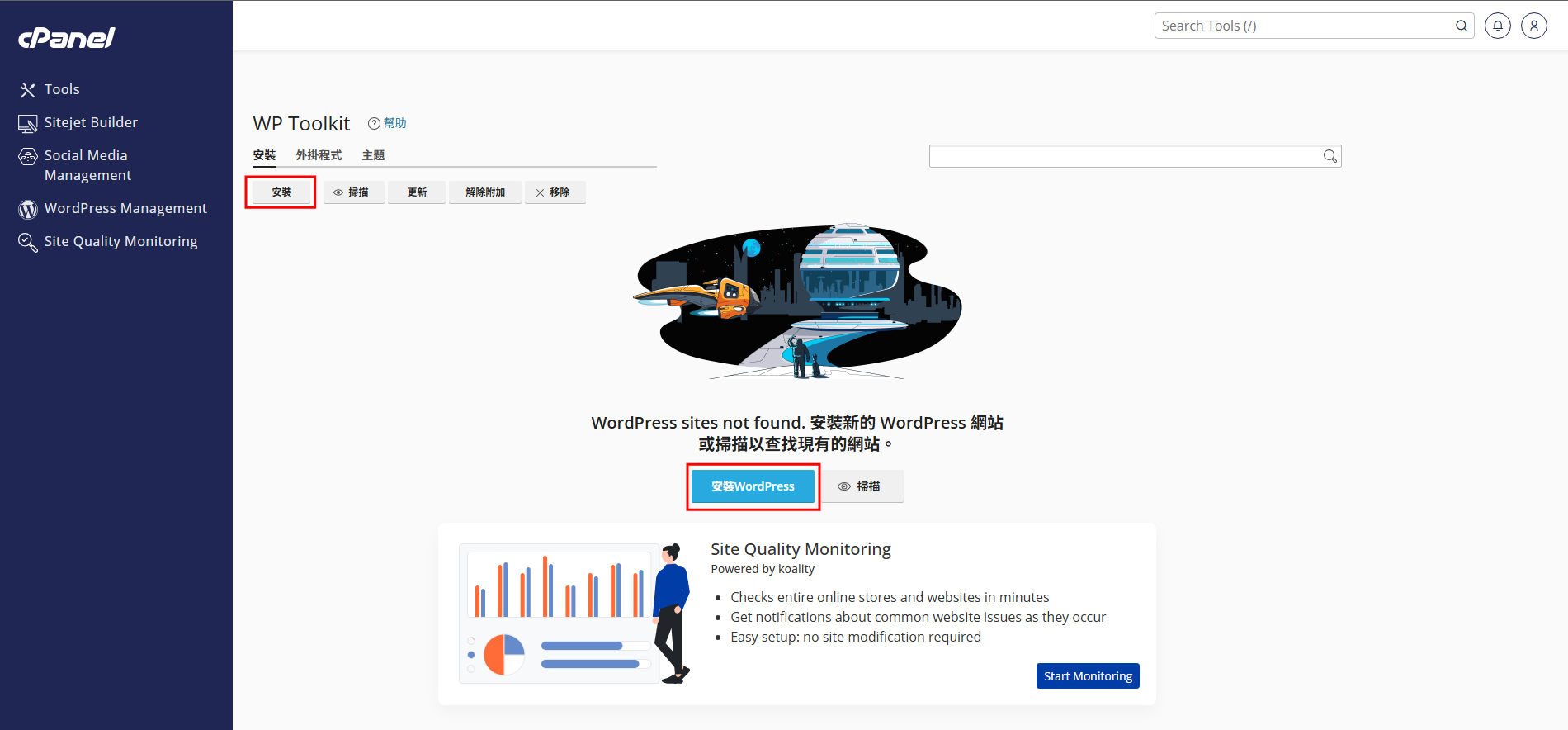
點開 WordPress Management(WP Toolkit)後,若尚未安裝任何網站,會看到以下畫面:
請按下中央藍色按鈕「安裝 WordPress」開始設定。
安裝設定項目
| 項目 | 說明 |
|---|---|
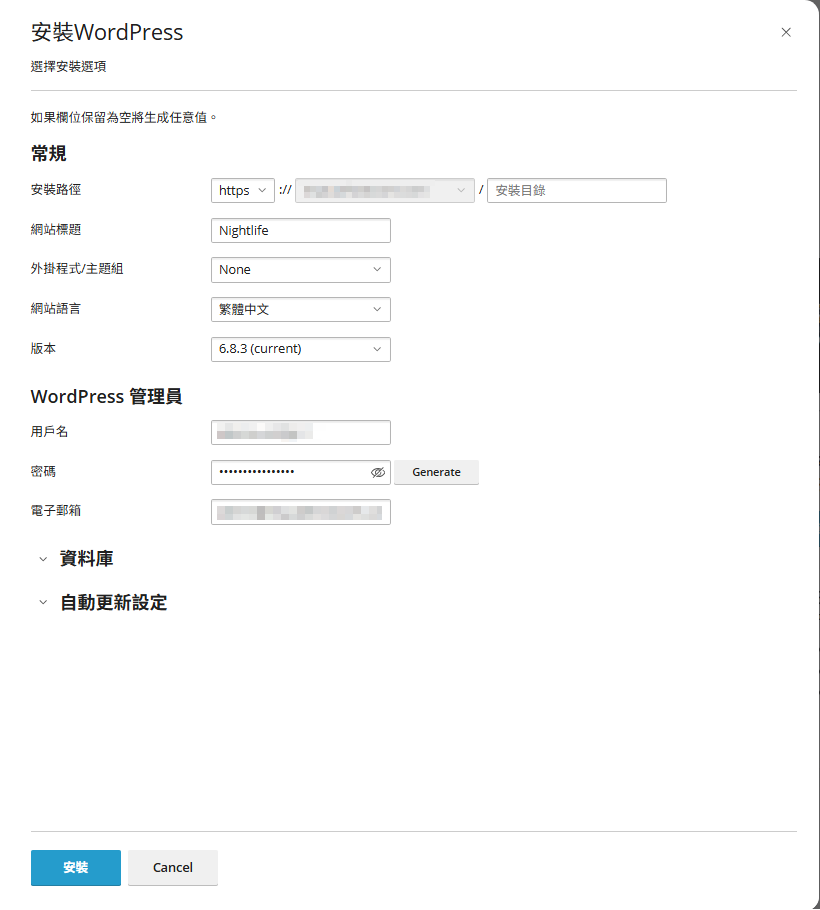
| 安裝路徑 | 選擇要安裝的網域,若要安裝在主網域請將「目錄」欄留空。 |
| 網站名稱 | 填入網站標題,如「我的 WordPress 部落格」。 |
| 語言 | 建議選擇「繁體中文」。 |
| WordPress 管理員 | 設定登入帳號、密碼與電子郵件。 |
設定完成後按下「安裝」,系統會自動進行下載與設定程序。
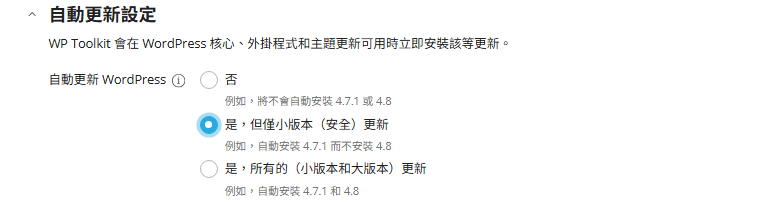
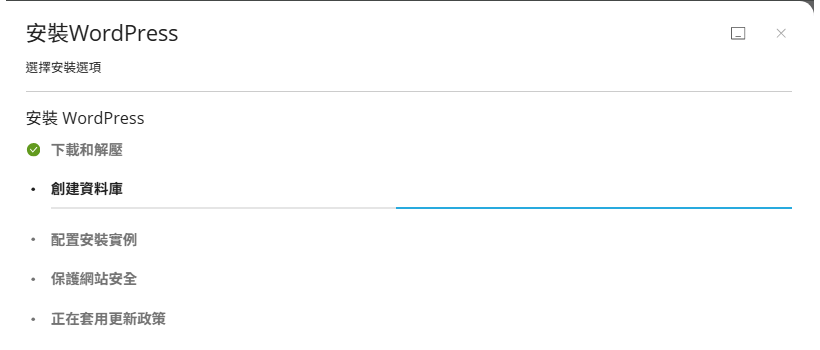
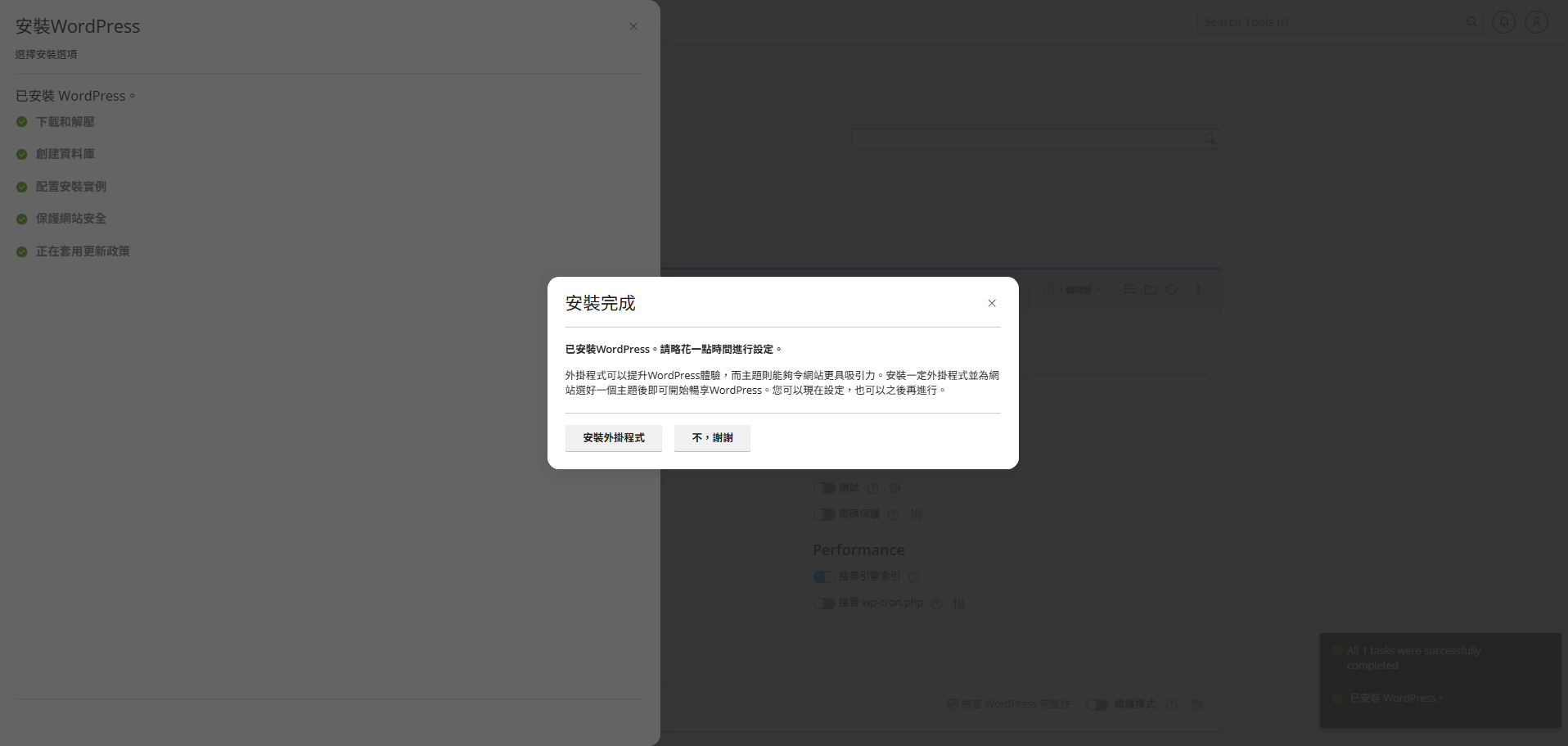
安裝完成後,會出現「安裝完成」的提示視窗,如下圖所示:
五、登入 WordPress 後台
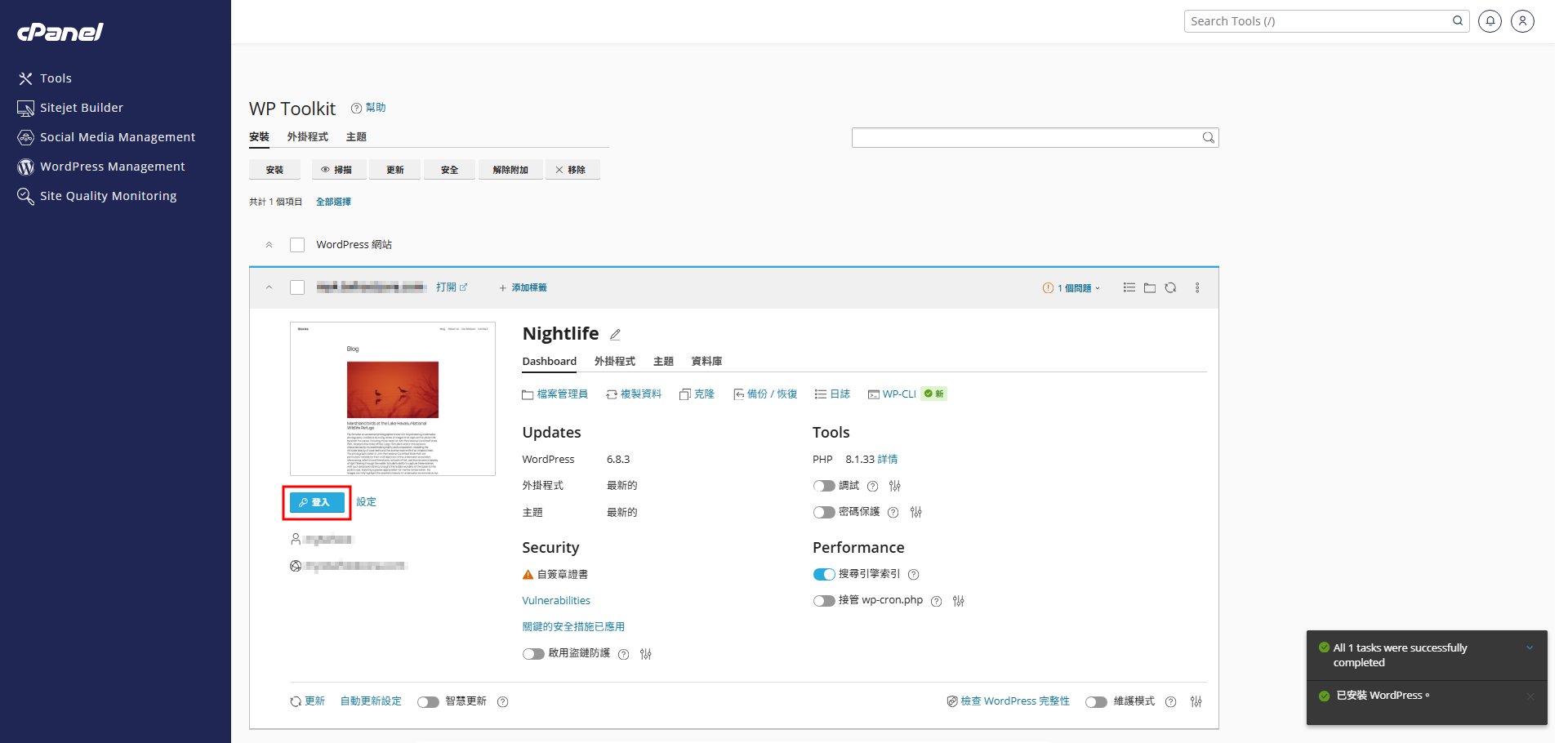
完成安裝後,WP Toolkit 會自動列出新建立的 WordPress 網站。您可以:
- 點擊「登入」按鈕直接進入後台。
- 或於網址列輸入
https://您的網域/wp-admin手動登入。
六、設定網站外觀(佈景主題)
- 在 WordPress 後台左側選單點「外觀 → 佈景主題 → 新增」。
- 搜尋或上傳您喜歡的主題(例如 Astra、OceanWP)。
- 按「安裝」→「啟用」。
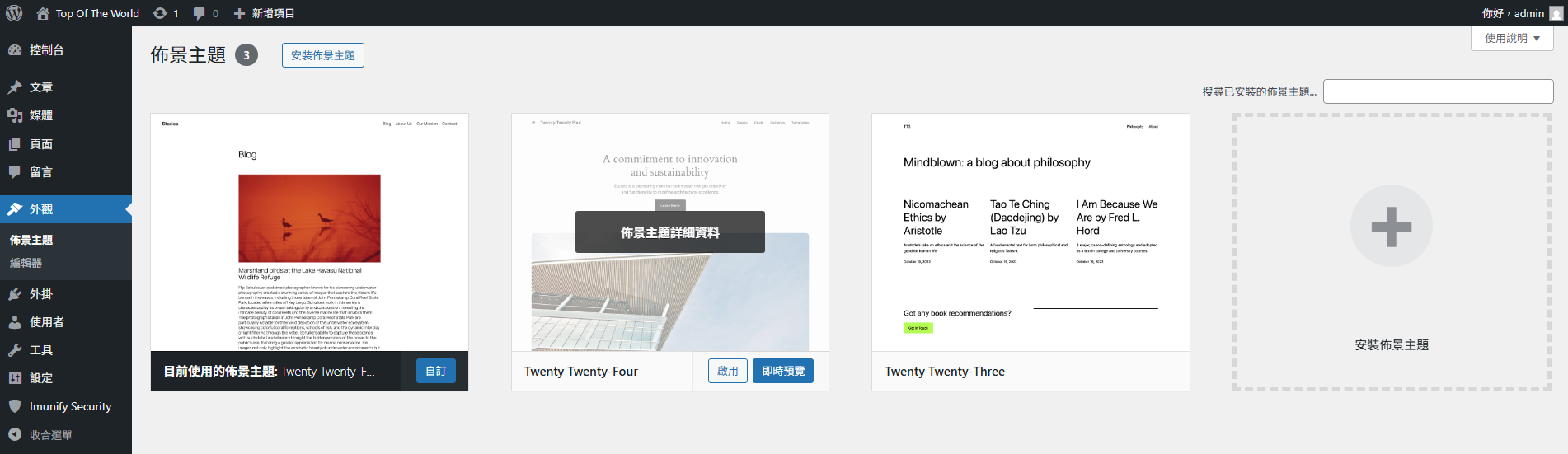
可進入「外觀 → 自訂」修改 Logo、顏色、頁首樣式等內容。
七、安裝常用外掛(Plugins)
建議安裝以下外掛提升效能與安全性:
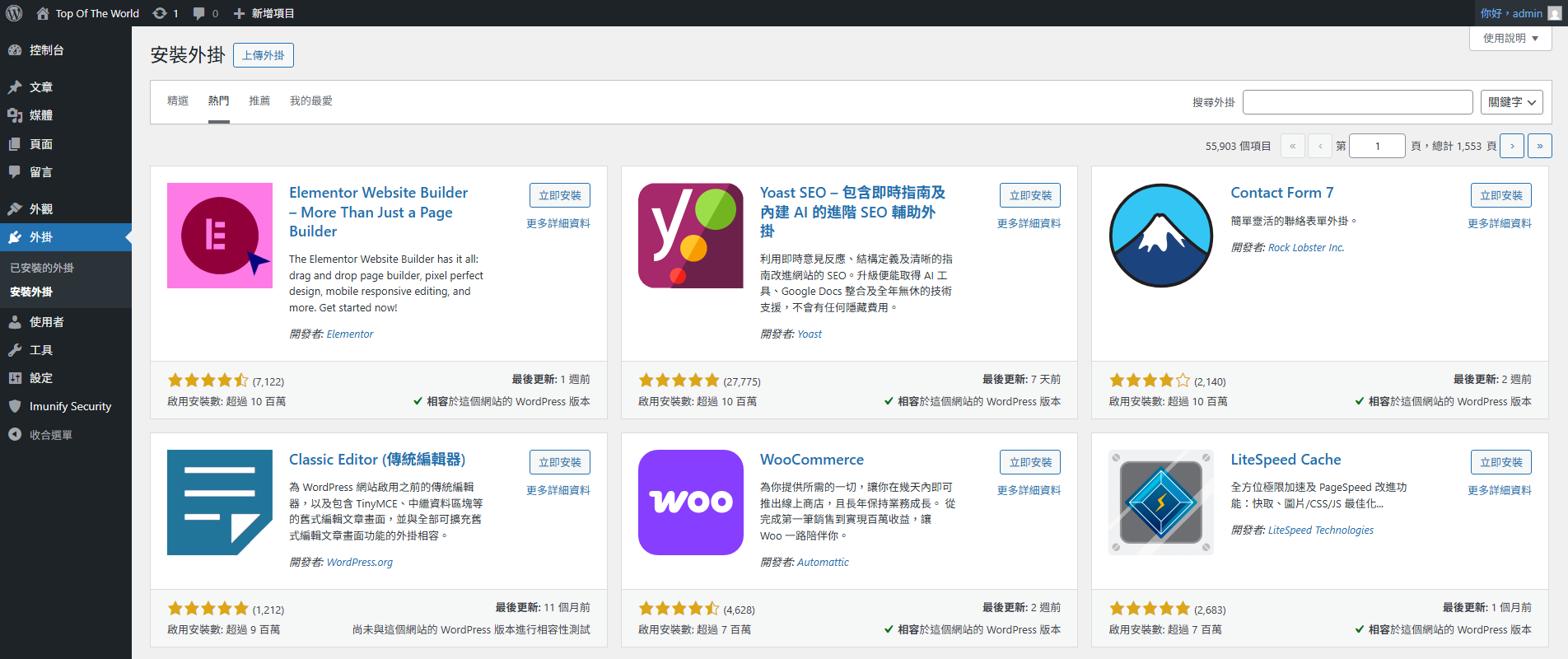
- LiteSpeed Cache:提升速度與快取管理
- Yoast SEO:搜尋引擎最佳化
- Wordfence:網站防駭防護
- UpdraftPlus:網站備份與還原
操作方式:在 WordPress 後台 → 點「外掛 → 安裝外掛」 → 搜尋 → 點「安裝」→「啟用」。
常見問題
Q1:按下登入 cPanel 沒反應?
請確認瀏覽器未封鎖彈出視窗;若仍無法登入,請聯繫客服協助。
Q2:WordPress 安裝後出現 500 錯誤?
可刪除 .htaccess 後重新產生;若為資源超限,請洽技術人員調整主機配額。
Q3:網站開啟速度慢?
請啟用 LiteSpeed Cache 並減少不必要的外掛。
延伸推薦:適合 WP Toolkit 一鍵架站的台灣 WordPress 虛擬主機
透過 WP Toolkit 一鍵完成 WordPress 安裝後, 主機的穩定度與資源配置將直接影響後續外掛安裝、主題切換與網站速度表現。 對於新手而言,能否順利完成架站與後續維護,關鍵就在於主機環境是否友善。
若你的網站主要服務對象位於台灣, 選擇台灣機房的 WordPress 虛擬主機, 不僅能降低連線延遲,也能讓後台操作、頁面載入與管理流程更加順暢, 對使用者體驗與搜尋引擎評估都有正面幫助。
未錸主機提供的台灣 WordPress 虛擬主機方案, 內建 cPanel 與 WP Toolkit 管理介面, 支援一鍵安裝、快速登入後台、SSL 與常用效能/安全外掛, 非常適合第一次架站、或希望快速上線的 WordPress 使用者。
無論您是企業架站、電商平台或個人創作, 未錸主機 都能為您提供穩定、安全、具彈性的主機環境。