
網站經營一段時間後,備份就成為「救命機制」。
不論是更新外掛失敗、主機轉移,還是誤刪內容,
一套好用的備份外掛能讓你幾分鐘內「時光倒流」。
今天就來介紹最熱門的 WordPress 備份工具——UpdraftPlus,
教你如何備份、還原,甚至搬家,一次搞懂整個流程!
一、什麼是 UpdraftPlus?
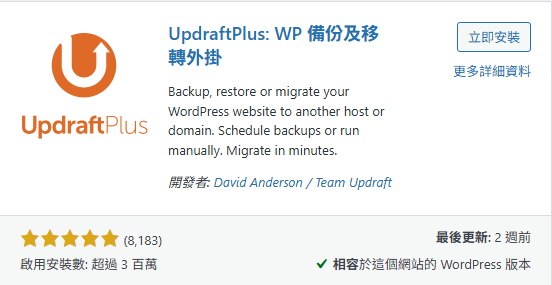
UpdraftPlus 是一款 WordPress 官方推薦的免費備份外掛。
它可以自動備份你的:
-
網站檔案(themes、plugins、uploads)
-
資料庫(posts、pages、users)
-
並支援雲端儲存(Google Drive、Dropbox、OneDrive、FTP 等)
優點:
-
免費版即可手動 / 自動備份
-
支援一鍵還原
-
不需技術背景,操作直覺
-
搬家時也能直接復原到新主機
二、安裝 UpdraftPlus 外掛
1️⃣ 登入 WordPress 後台
2️⃣ 點左側選單 → 外掛 → 安裝外掛
3️⃣ 搜尋「UpdraftPlus」
4️⃣ 點「安裝」→「啟用」
5️⃣ 左側會出現新選項:設定 → UpdraftPlus 備份
三、建立網站備份
Step 1 進入備份頁面
在 WordPress 後台 → 設定 → UpdraftPlus 備份
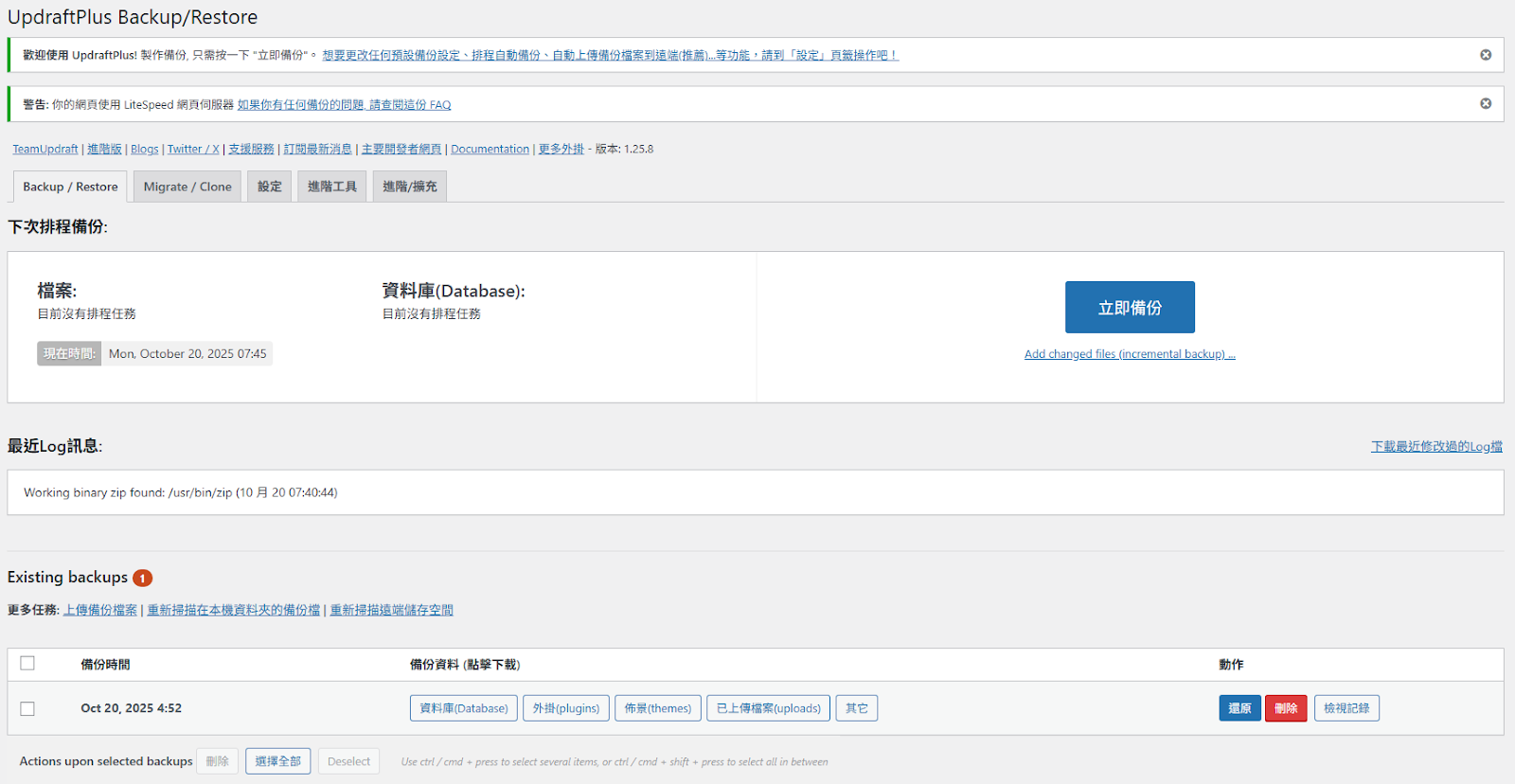
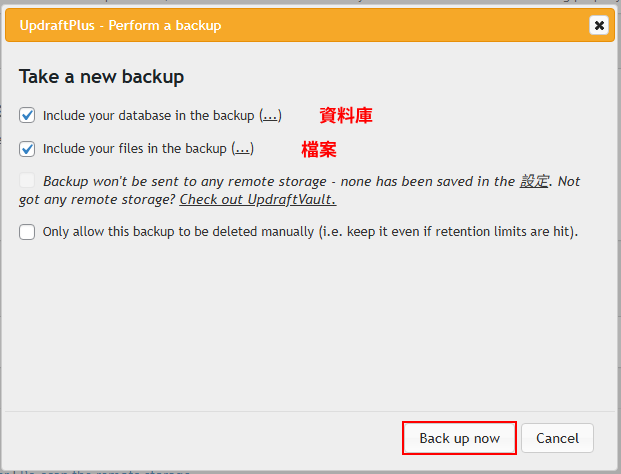
Step 2 點「立即備份」
會跳出選項:
-
✅ 包含資料庫
-
✅ 包含檔案
-
(可勾選)保留備份在伺服器上
點「立即備份(Back up Now)」開始!
Step 3 等待完成
進度條跑完後,你會看到五個檔案:
-
資料庫(Database)
-
外掛(Plugins)
-
佈景(Themes)
-
已上傳檔案(Uploads)
-
其他(Others)

建議按下每一個「下載」按鈕,把備份檔存到你的電腦。
四、設定自動備份與雲端儲存
UpdraftPlus 可自動把備份存到雲端。
設定步驟:
1️⃣ 點 設定(Settings) 分頁
2️⃣ 在「選擇你的遠端儲存空間 (Choose your remote storage」選擇:
-
Google Drive(最常用)
-
Dropbox
-
OneDrive / S3 / FTP
3️⃣ 登入授權
4️⃣ 設定自動備份頻率(建議每週一次)
建議備份保留:最近 2~3 份版本即可。
五、還原網站(Restore)
當你的網站出現問題、或搬家到新主機時:
Step 1 安裝 UpdraftPlus
在新網站同樣安裝並啟用 UpdraftPlus。
Step 2 上傳備份檔或連接雲端
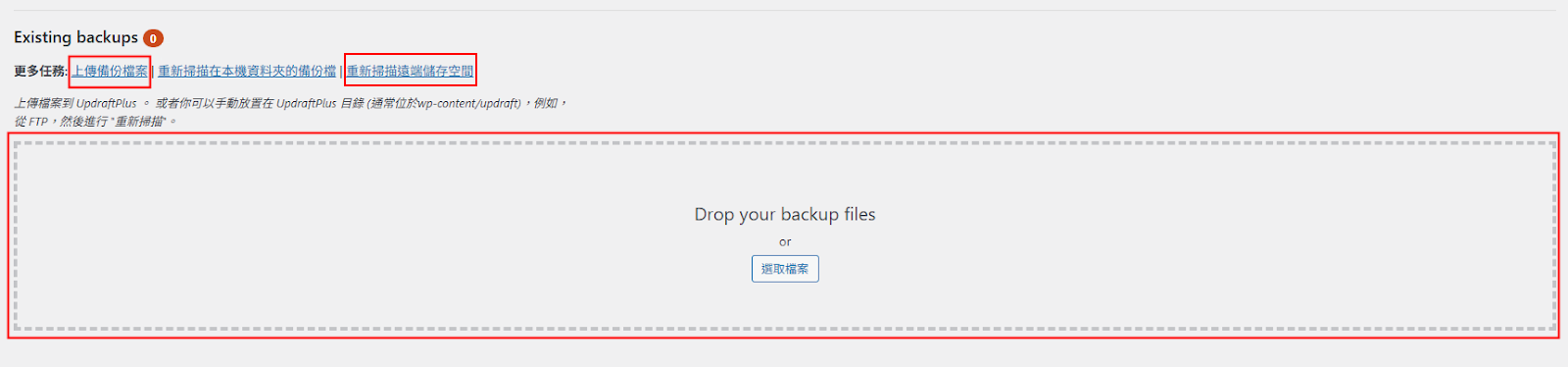
進入「設定 → UpdraftPlus 備份」,點擊:
-
Upload backups files 上傳之前的五個檔案
-
或點「Rescan remote storage」連接雲端自動掃描
Step 3 選擇要還原的備份
找到日期 → 點「Restore」
選項出現後,勾選所有項目:
-
資料庫(Database)
-
外掛(Plugins)
-
佈景(Themes)
-
已上傳檔案(Uploads)
-
其他(Others)

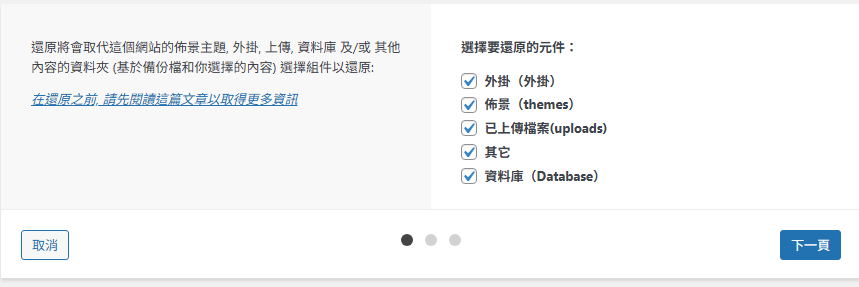
點「Next」→「Restore」
Step 4 等待還原完成
幾分鐘後,你會看到提示:
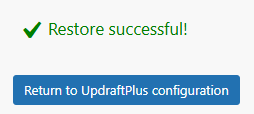
點「Return to UpdraftPlus configuration」即可回主畫面。
Step 5 清除暫存安裝檔
UpdraftPlus 會自動提示:

→ 點「Delete Old Directories」清理完成。
六、備份與還原後的檢查項目
✅ 網站是否能正常開啟
✅ 後台登入是否正常
✅ 圖片與上傳路徑無誤
✅ 外掛與主題設定仍在
✅ SSL(HTTPS)是否正常啟用
七、進階建議(進階用戶)
-
Pro 版支援「即時備份」與「跨主機搬家」
-
可設定多雲端備援(例如同時上傳 Google Drive + FTP)
-
若網站流量高,可搭配 WP-Optimize 定期清理資料庫
延伸推薦:備份是一種習慣
若你已了解主機速度、機房位置、SSL 與穩定性對 SEO 的影響, 那下一步就是選擇一套真正能發揮 WordPress 效能、同時兼顧備份與安全性的主機環境。
以台灣市場為主要受眾的網站而言,台灣機房 + 穩定效能 + 完整管理介面是最理想的組合。 WordPress 專用虛擬主機不僅能降低延遲, 也能與 UpdraftPlus 等備份外掛順利搭配, 在更新外掛、網站搬家或還原時更快速、風險更低。
未錸主機提供的台灣 WordPress 虛擬主機, 採用台灣本地機房與 SSD / NVMe 儲存架構, 兼顧速度、穩定性與 HTTPS / SSL 需求, 特別適合部落格、企業官網與長期經營 SEO 的 WordPress 網站。
了解 WordPress 主機方案特色與適合對象:
https://prehost.cc/virtual-host/tw-wordpress.html
若你已確認需求,也可直接前往商品頁, 依網站規模與成長性選擇合適方案, 確保備份、還原與 SEO 表現不因主機效能而受限。
立即選購台灣 WordPress 虛擬主機:
https://my.prehost.cc/store/tw-wordpress