
在 WordPress 裡,網站的每一篇文章、每一位使用者、每一個設定項目,其實都不是儲存在檔案中,而是統一存放在「資料庫」裡。
如果你想備份網站、搬家、修改網址、修復錯誤,或查看網站的底層資料,就一定會用到 phpMyAdmin。
透過 cPanel 內建的 phpMyAdmin,你可以輕鬆管理 WordPress 資料庫,而不需要任何程式基礎。本篇將以圖文方式帶你完整了解 phpMyAdmin 的使用方法,適合新手與進階使用者參考。
一、如何在 cPanel 中開啟 phpMyAdmin
登入 cPanel 後,往下找到 資料庫(Databases) 區塊,就會看到:
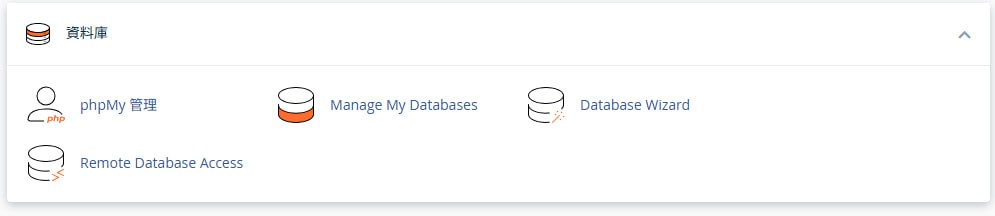
請點選 phpMyAdmin 管理 進入資料庫管理介面。
二、phpMyAdmin 裡有哪些資料庫?
進入 phpMyAdmin 後,你會看到左邊的資料庫清單:
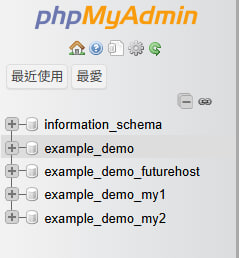
如果你不確定 WordPress 用的是哪一個資料庫——
你可以查看 wp-config.php 找答案。
三、如何從 wp-config.php 找出正確的資料庫?
-
打開 cPanel → File Manager(檔案管理員)
-
進入
public_html -
找到
wp-config.php -
裏頭有一行是
define('DB_NAME', '你的資料庫名稱');
這裡的 DB_NAME 就是 WordPress 使用的資料庫名稱。
四、如何建立資料庫與使用者
如果你需要新增資料庫(例如搬家或備份時使用),
可以在 cPanel 的 Manage My Databases 建立。
如下圖:
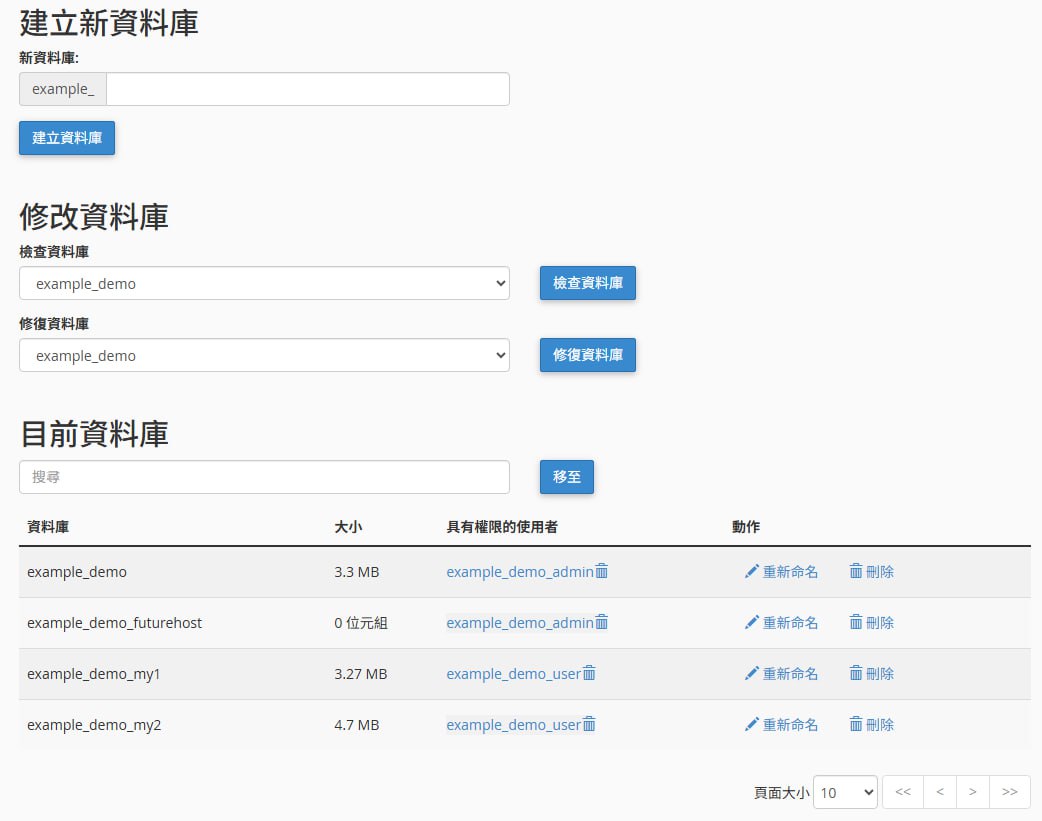
你可以:
-
建立新資料庫
-
建立資料庫使用者
-
把使用者加入指定資料庫
-
設定密碼與權限
下方則能看到「目前資料庫」、「使用者列表」,如下:
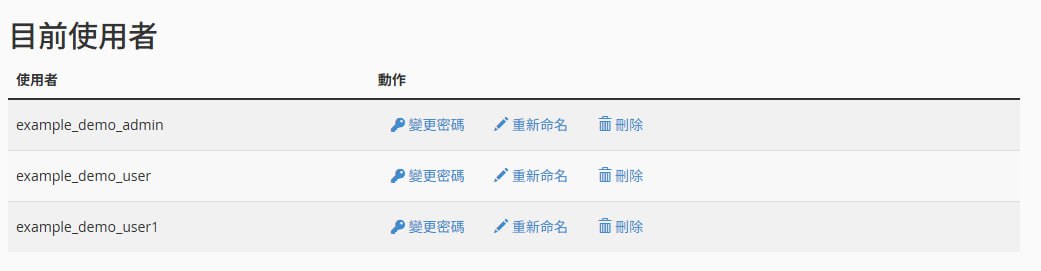
這些功能通常用在:
-
WordPress 搬家
-
多站點管理
-
想讓工程師使用專用帳號測試
-
分開資料庫權限
五、認識 WordPress 常用的資料表
無論是搬家、備份、還原,都會用到 匯出(Export)。
步驟:
-
左側選取你的 WordPress 資料庫
-
點上方 Export(匯出)
-
選擇 Quick
-
格式維持 SQL
-
點擊匯出並下載
你就得到完整的網站資料庫備份。
六、如何匯出 WordPress 資料庫
若你要還原網站,或把資料搬到另一台主機:
-
開啟 phpMyAdmin
-
選擇要匯入的資料庫
-
點 Import(匯入)
-
上傳 SQL
-
點送出
phpMyAdmin 就會將備份資料倒回資料庫。
七、如何匯入 WordPress 資料庫
若你要還原網站,或把資料搬到另一台主機:
-
開啟 phpMyAdmin
-
選擇要匯入的資料庫
-
點 Import(匯入)
-
上傳 SQL
-
點送出
phpMyAdmin 就會將備份資料倒回資料庫。
九、資料庫新手必知的安全注意事項
❌ 不要刪除任何你不認得的資料表
WordPress 會直接壞掉。
❌ 修改資料前務必先匯出備份
SQL 沒有 Ctrl+Z。
❌ 不要清空 wp_options
會造成網站完全無法啟動。
❌ 不要上傳超大 SQL(超過 100MB)
可能會導致匯入失敗。
延伸推薦:適合資料庫管理與網站搬家的台灣 WordPress 虛擬主機
在實際操作 phpMyAdmin 進行資料庫匯出、匯入或修正資料時, 主機環境的穩定性與資源配置會直接影響操作是否順利完成。 尤其是網站搬家、還原或修復錯誤時, 若主機 I/O 或連線品質不佳,容易導致匯入失敗或資料異常。
若你的網站主要使用者位於台灣, 選擇台灣機房的 WordPress 虛擬主機 能有效降低資料庫操作延遲, 在後台管理、資料查詢與網站存取速度上都更穩定可靠, 對日後維護與 SEO 表現也更有幫助。
未錸主機提供的台灣 WordPress 虛擬主機方案, 內建 cPanel 與 phpMyAdmin 管理介面, 搭配完整的資料庫權限控管與備份環境, 非常適合需要自行管理資料庫、進行網站搬家或進階維護的 WordPress 使用者。
了解 WordPress 主機方案特色與適合對象:
https://prehost.cc/virtual-host/tw-wordpress.html
若你已開始進行資料庫備份、匯入或網站轉移作業, 建議選擇資源充足且管理介面完善的主機方案, 避免因環境限制影響資料安全與網站穩定性。
立即選購台灣 WordPress 虛擬主機:
https://my.prehost.cc/store/tw-wordpress