
在 WordPress 中,網站的外觀是由「主題(Theme)」決定的,無論是部落格、公司官網、購物網站,都需要選擇一款合適的主題來開始建站。本篇文章會帶你一步一步完成:
✔ 搜尋 WordPress 主題
✔ 安裝主題
✔ 啟用主題
✔ 使用 Kubio 視覺化編輯首頁
無論你是第一次使用 WordPress,或是想替網站換個新風格,都能依照此教學快速完成。
一、進入 WordPress 主題管理頁面
登入 WordPress 後台 → 左側選單找到 外觀 → 佈景主題
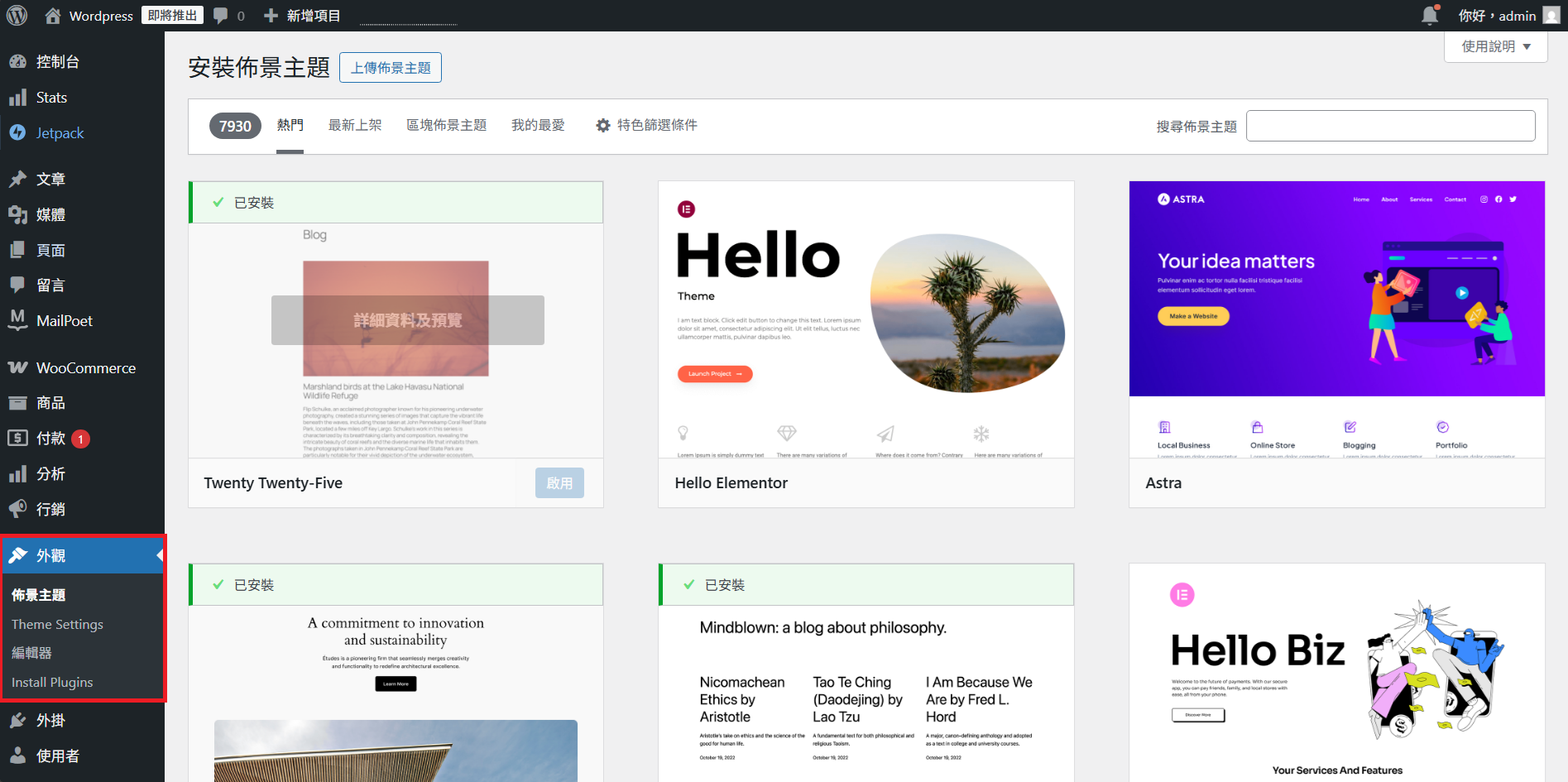
這裡會看到:
-
目前使用的主題
-
已安裝但未啟用的主題
-
右上角可新增新主題
二、搜尋並安裝新主題
點擊上方的 「安裝佈景主題」 或右上角的 「新增」。
你會看到 WordPress 官方收錄的主題目錄,可以依照:
-
熱門
-
最新
-
精選
-
特色篩選條件
來挑選主題。
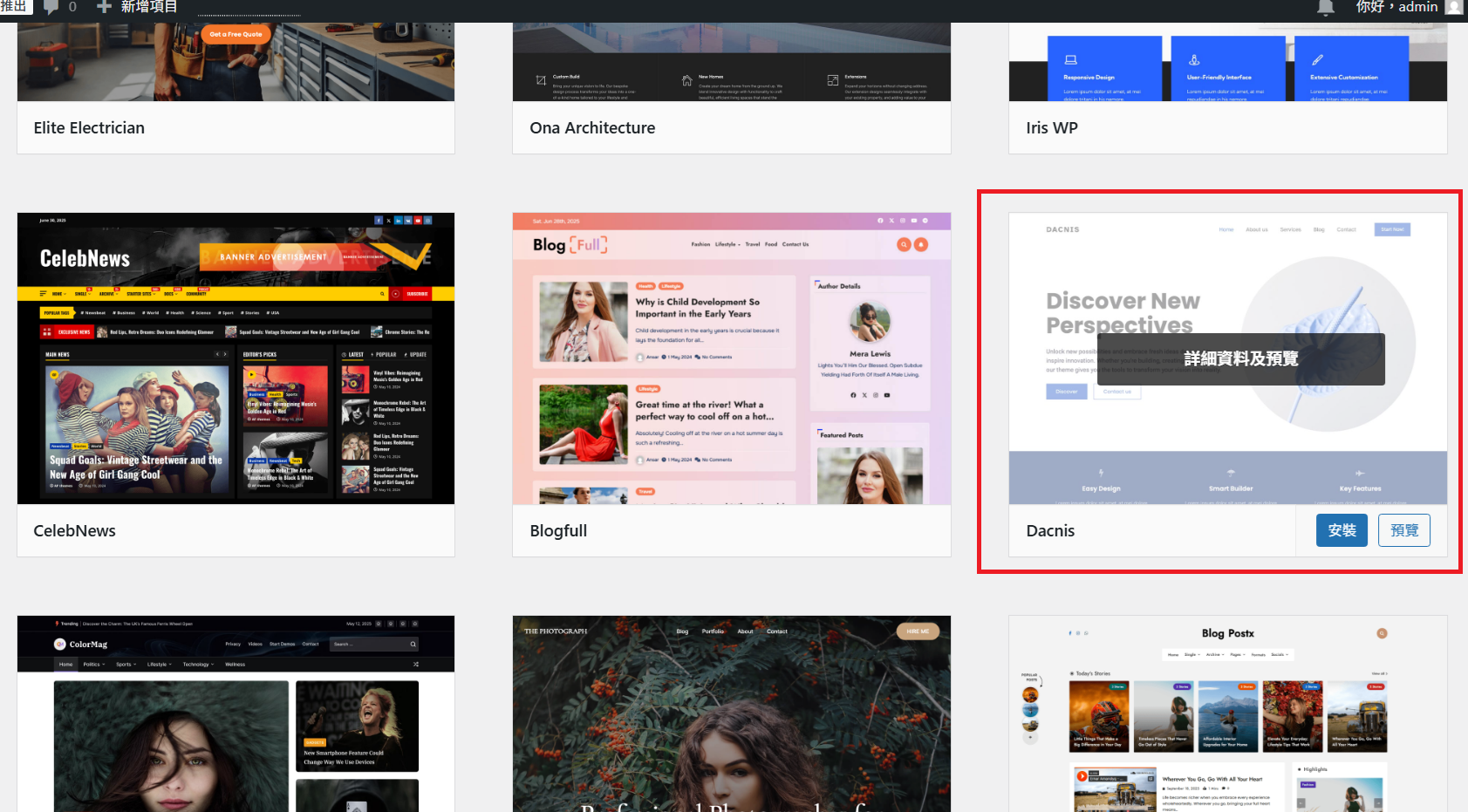
找到喜歡的主題後,點選: 安裝
等幾秒鐘即可完成安裝。
三、啟用主題
安裝完成後,按下 啟用:
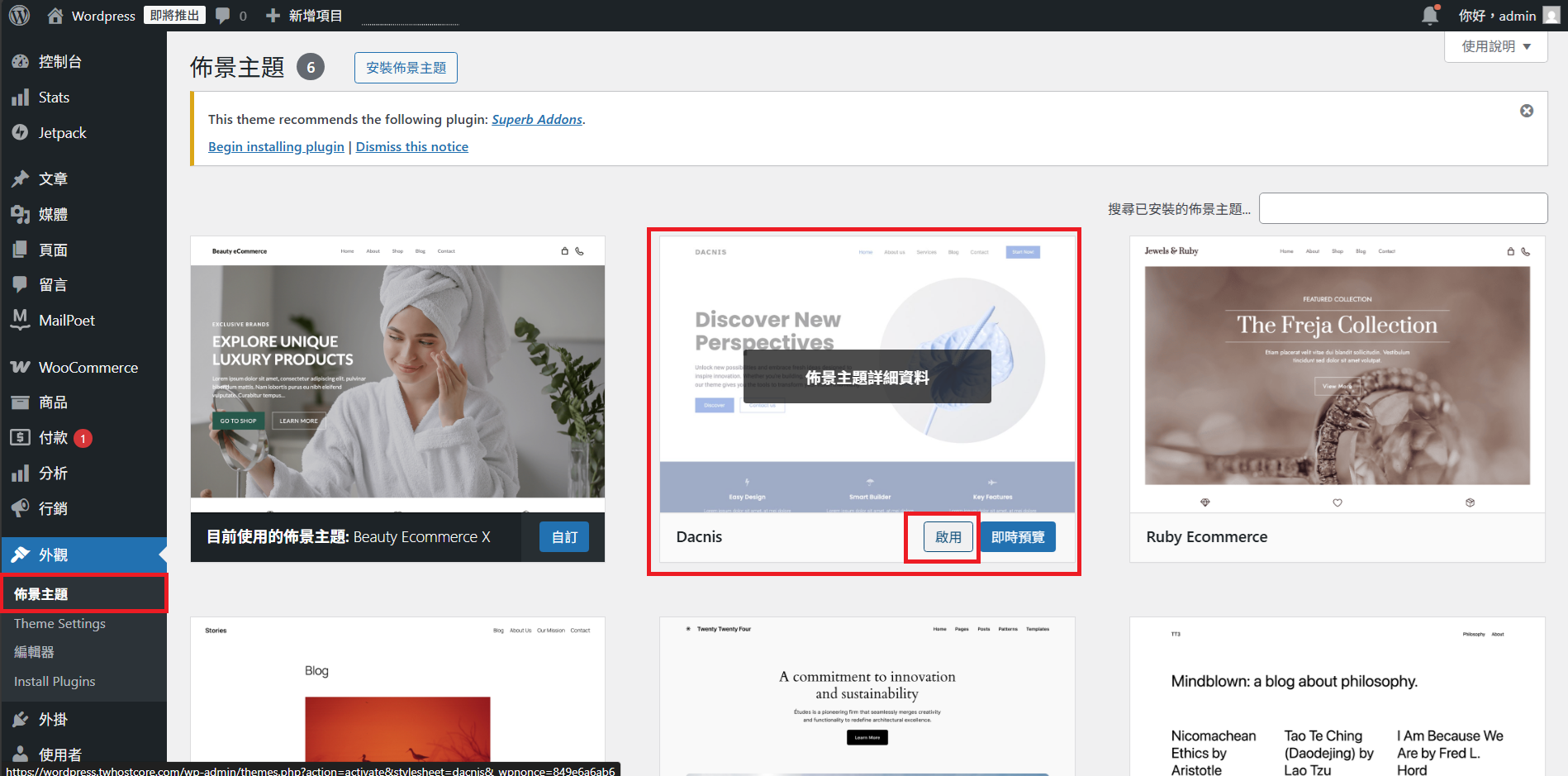
啟用後,網站就正式切換到新主題。
此時你會回到「已安裝的佈景主題」列表,也會看到你剛啟用的主題被標示為 目前使用中。
四、找到網站首頁並開始編輯
有些主題會搭配自己的頁面編輯器,例如你安裝的主題會安裝 Kubio Builder。
你可到:頁面 → 全部頁面
找到你的首頁,例如:
-
Home — 靜態首頁
-
或標示「編輯首頁頁面」
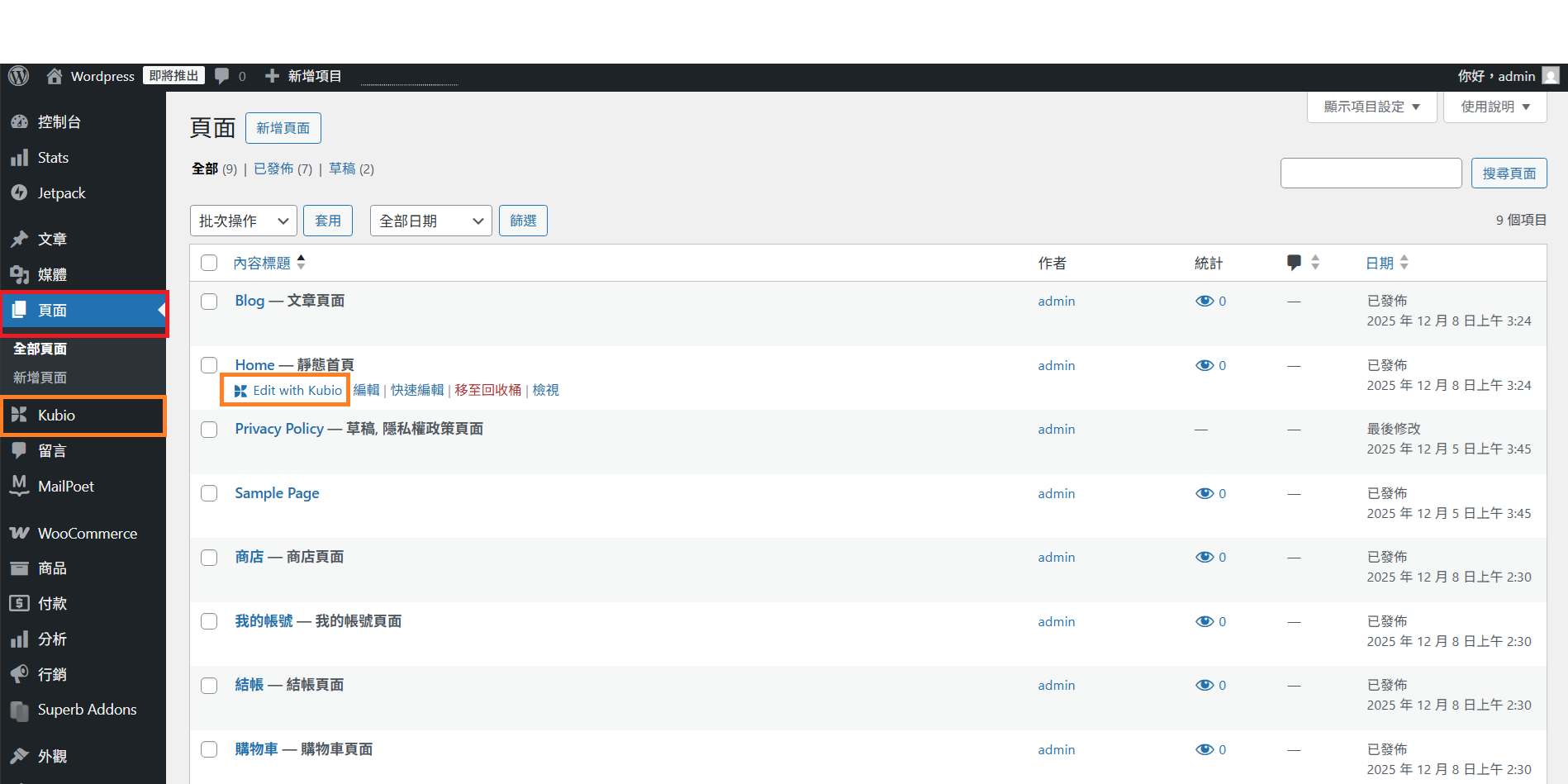
如果頁面上出現 Edit with Kubio,代表主題使用 Kubio 編輯器。
點下去即可開始編輯首頁內容。
五、使用 Kubio 編輯器自訂主題頁面
進入 Kubio 後,你會看到:
-
左側:網站區塊、樣式設定
-
右側:視覺化預覽──可以直接拖曳調整
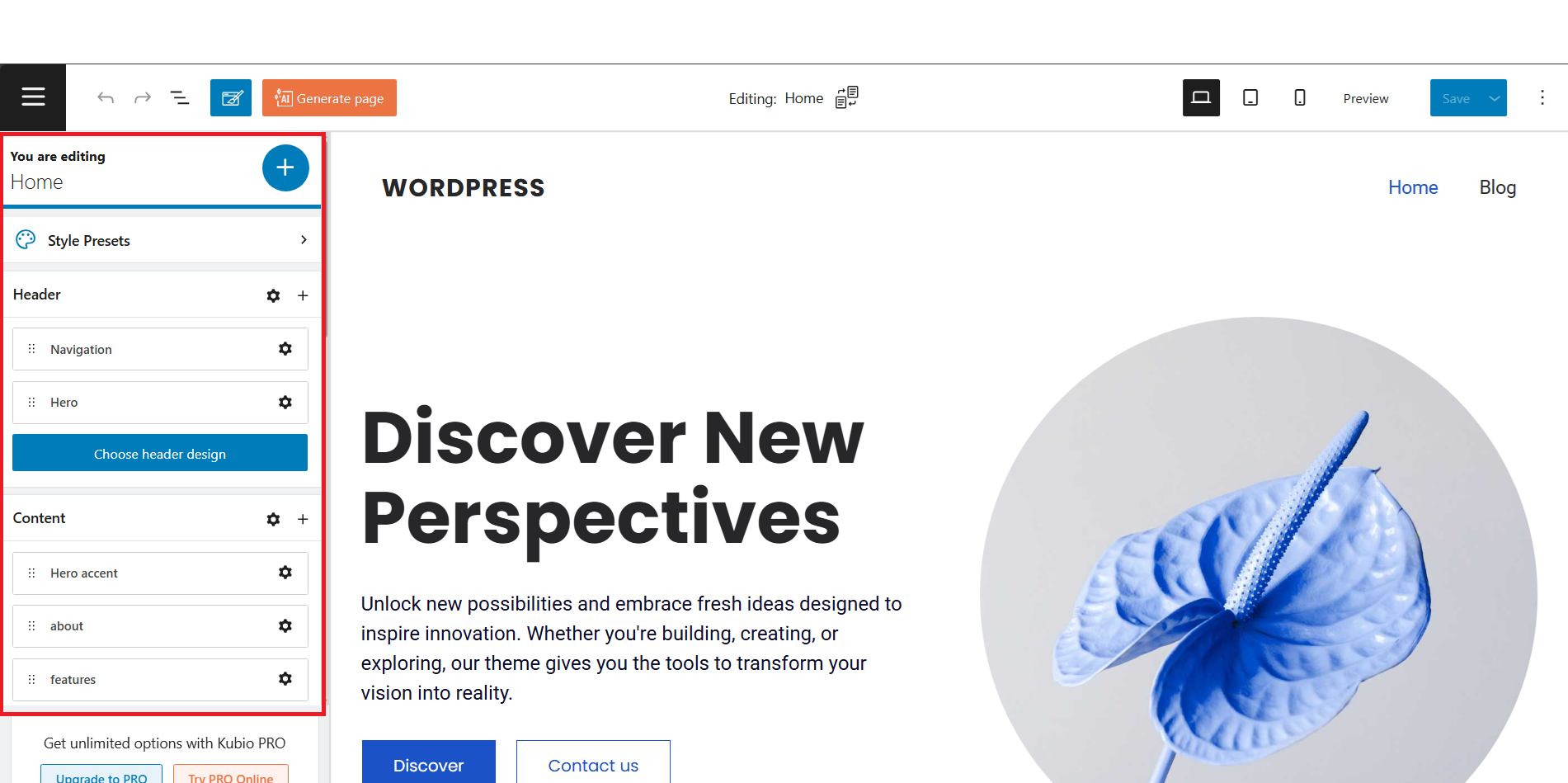
你可以調整:
✔ Header(選單、Logo)
✔ Hero 區塊(首頁大圖區)
✔ Features(特色區塊)
✔ About/Service(關於我們 or 服務)
✔ Footer(頁尾)
修改方式非常直覺:
-
點選區塊 → 左側出現設定、字體、顏色
-
可拖曳區塊順序
-
可新增按鈕、圖片、文字
-
可套用預設樣式(如 Choose header design)
編輯完成後記得:右上角按 Save(儲存)
六、你的網站主題已成功安裝與啟用
-
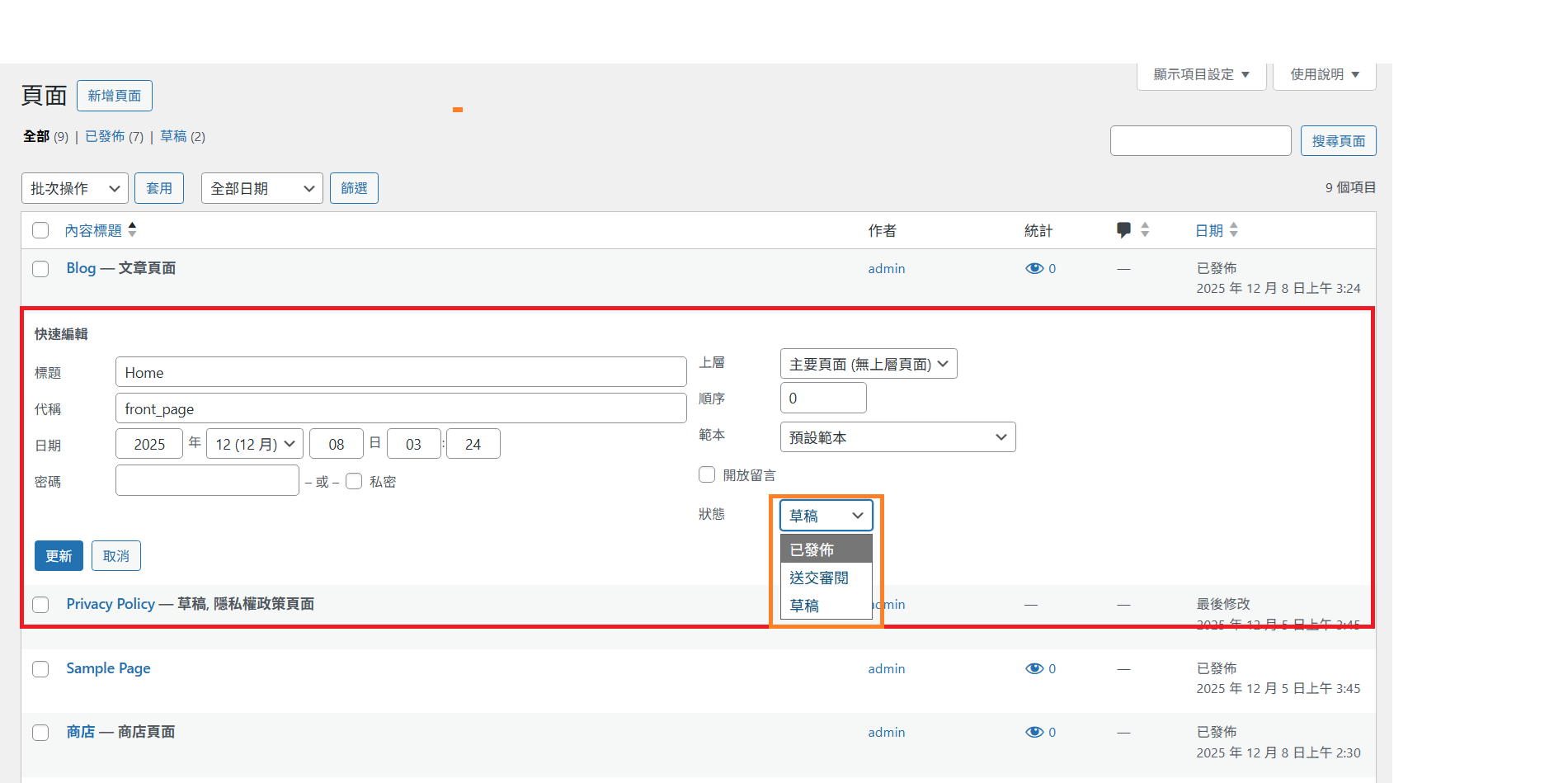
要讓首頁在前台顯示,一定要把頁面狀態設定為「已發布」。
-
如果頁面是「草稿」,訪客看不到,首頁也不會正常載入。
-
到「頁面 → 快速編輯」把狀態改成 已發布,前台就會立即顯示。
-
設定好後,網站首頁會正常運作,也能用 Kubio 進行編輯。
延伸推薦:適合新手與主題編輯的台灣 WordPress 虛擬主機
在實際安裝主題、編輯首頁版型的過程中, 主機效能與穩定性會直接影響後台操作流暢度與前台顯示效果。 特別是使用 Kubio 這類視覺化編輯器時,更需要穩定的資源配置來支撐即時預覽與儲存。
若你的網站受眾主要在台灣,建議選擇台灣機房的 WordPress 虛擬主機, 能有效降低延遲、加快頁面載入速度, 同時也有助於搜尋引擎對網站速度與使用者體驗的評估。
未錸主機提供的台灣 WordPress 虛擬主機方案, 支援主題快速切換、視覺化編輯器操作、SSL 與常用外掛相容, 非常適合剛開始建站、或想自行調整版型的 WordPress 使用者。
了解 WordPress 主機方案特色與適合對象:
https://prehost.cc/virtual-host/tw-wordpress.html
若你已完成主題安裝,並準備正式上線網站, 也可以直接前往商品頁依網站規模選擇合適方案, 避免因主機效能不足影響首頁呈現與後續 SEO 表現。
立即選購台灣 WordPress 虛擬主機:
https://my.prehost.cc/store/tw-wordpress