
WooCommerce 是 WordPress 最熱門的電商系統,只要幾個步驟就能把網站變成購物網站,支援商品管理、購物車、訂單、金流、物流等完整功能。
本篇教學會帶你一步步完成 WooCommerce 的安裝流程。
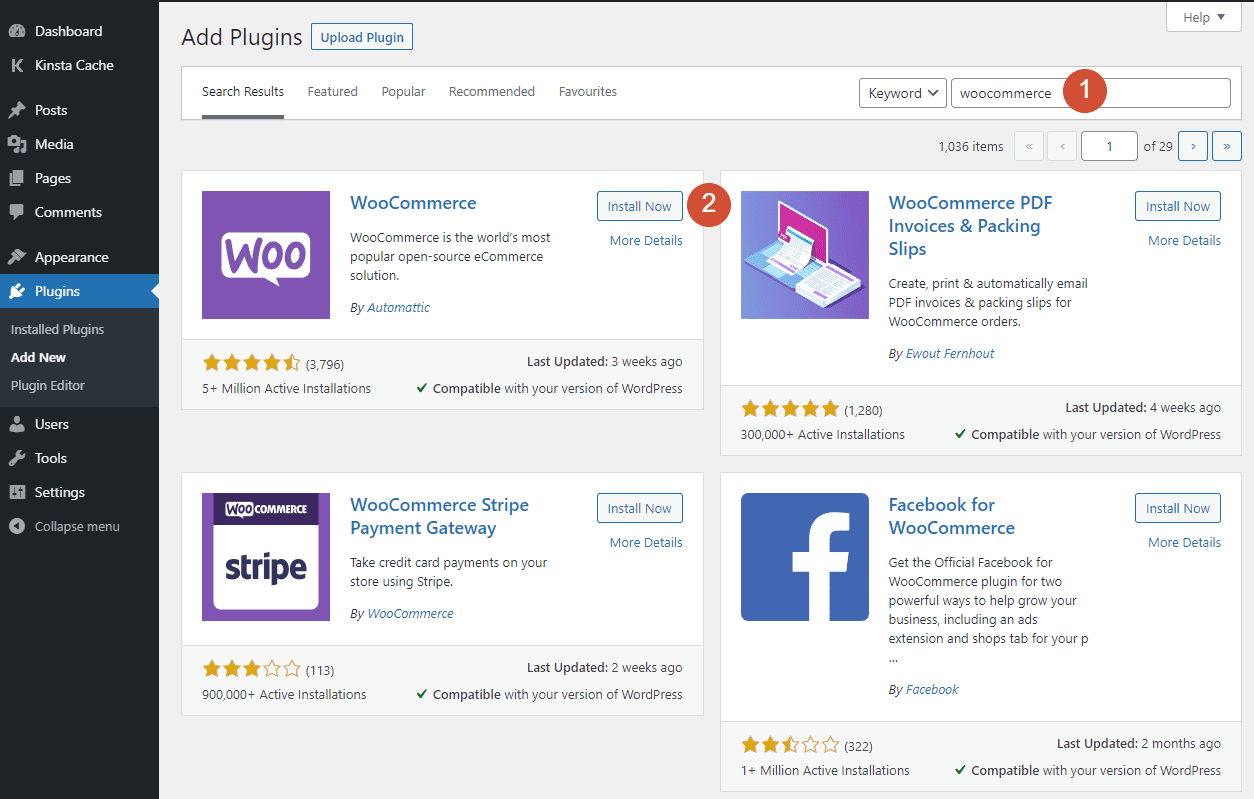
一、到 WordPress 外掛商店搜尋 WooCommerce
步驟:
-
登入 WordPress 後台
-
左側選單點 外掛 → 安裝外掛
-
搜尋框輸入:
WooCommerce
結果會看到由 Automattic(WordPress 官方公司)開發的 WooCommerce。
二、安裝 WooCommerce
找到 WooCommerce 之後:
點 立即安裝
等安裝完成後按 啟用
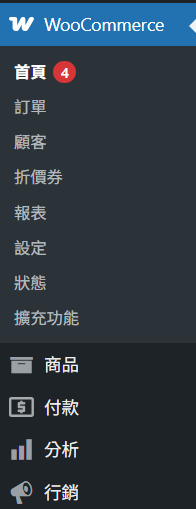
啟用後,WooCommerce 會自動新增:
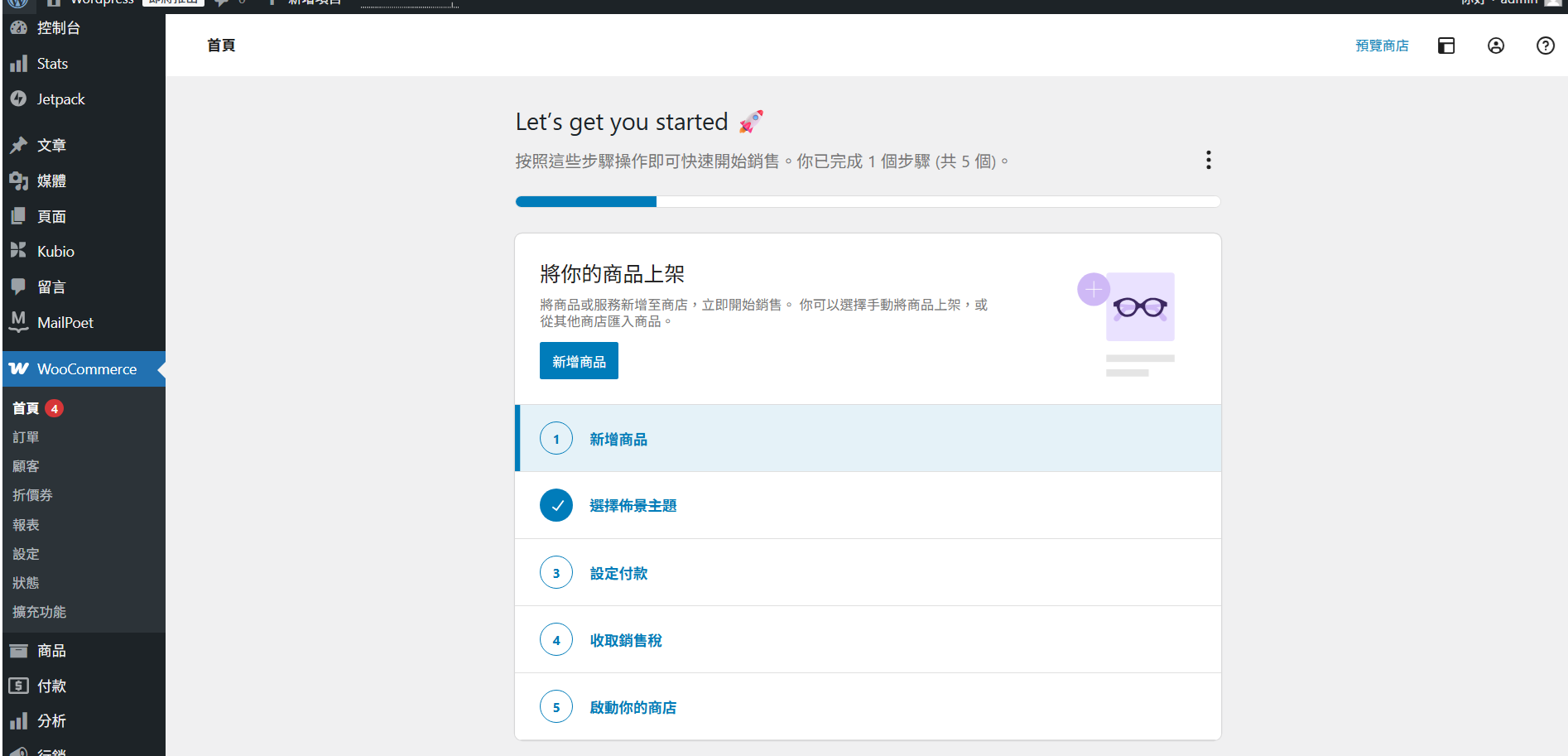
三、WooCommerce 安裝後會進入「快速設定精靈」
啟動 WooCommerce 後,系統會帶你進入一個設定流程(Setup Wizard):
(1) 商店基本資訊
輸入你的商店:
-
國家 / 地區
-
地址
-
貨幣
-
產品類型(實體、數位、服務等)
(2) 付款方式
WooCommerce 內建:
-
貨到付款
-
銀行轉帳
-
PayPal
若你想要台灣常用的綠界 / 藍新
→ 之後可安裝額外外掛
(3) 運送方式
可設定:
-
本地運送
-
國內運送
-
國際運費
-
免運條件
也能透過外掛加入「超商店到店」等功能。
(4) 推薦外掛
WooCommerce 會推薦一些官方延伸外掛,你可以先跳過,不影響後續使用。
(5) 啟用完成!
WooCommerce 會建立以下四個頁面:
-
商店 Shop
-
購物車 Cart
-
結帳 Checkout
-
我的帳號 My Account
你的網站從這一刻起,就是一個完整的購物網站架構。
延伸推薦:適合 WooCommerce 電商網站的台灣 WordPress 虛擬主機
在完成 WooCommerce 安裝並建立購物車、結帳與會員頁面後, 主機效能就會直接影響商品頁載入速度、結帳流程順暢度與後台管理體驗。 尤其是電商網站同時涉及圖片、訂單、金流與會員資料, 更需要穩定且資源充足的主機環境。
若你的主要客群位於台灣,選擇台灣機房的 WordPress 虛擬主機 能有效降低延遲、提升購物流程體驗, 對搜尋引擎在速度與使用者行為上的評估也相當有幫助。
未錸主機提供的台灣 WordPress 虛擬主機方案, 支援 WooCommerce 電商架構、SSL 加密、常用金流與物流外掛, 非常適合剛起步的電商網站, 也能因應後續商品數量與流量成長需求。
了解 WordPress 電商主機方案特色與適合對象:
https://prehost.cc/virtual-host/tw-wordpress.html
若你已完成 WooCommerce 基本設定, 並準備正式開始上架商品與收款, 也可以直接前往商品頁依電商規模選擇合適方案, 避免因主機效能不足影響訂單轉換率與後續 SEO 表現。
立即選購台灣 WordPress 虛擬主機:
https://my.prehost.cc/store/tw-wordpress